Tampilkan postingan dengan label Windows. Tampilkan semua postingan

10 Agustus 2014

Kumpulan Software Untuk Menjaili Komputer Teman Anda

TRIK JAIL SUPER HACK, gan saya punya TRIK JAIL nih coba aja gan buat ngerjain temen agan , hahahaha Ganas banget nih Software langsung aja gan
  sumber : http://x-hack.blogspot.com/
Berikut ini softwarenya :


WTrans - Software Jahil Untuk Menjadikan Windows Super Transparan

Dengan Software ini, maka semua tampilan Taskbar, Menu Start dan Klik Kanan akan menjadi Super Transparan bahkan hampir tidak bisa dilihat secara biasa…manfaatnya adalah jika ini ditaruh di komputer teman anda maka dia dijamin bingung karena dikira Windows atau monitornya yang rusak atau mungkin dia mengira matanya yang rusak hahahahahaha…..!!! Mantap Jaya Kan???


Screen Shaker - Software Untuk Menjahili Teman Anda

Screen Shaker adalah software yang kecil namun seru untuk digunakan. Darinama Screen Shaker dapat kita artikan sendiri bahwa dengan program ini kita dapat membuat layar komputer anda bergoyang-goyang bak penari. Kita bisa gunakan Software ini untuk menjahili seseorang mungkin teman anda sendiri ^_^


The Ultimate Virus - Aplikasi Jahil Untuk Mengerjai Teman Anda

Dengan aplikasi Ultimate Virus ini, dijamin korban akan Super Panik dan Pusing Tujuh Keliling.
Lalu bagaimana cara menggunakan aplikasi Ultimate Virus ini?? Pertama-tama, jalankan aplikasi Ultimate Virus ini di
laptop
atau komputer korban. Maka saat itu juga semua icon di desktopnya akan hilang dan tidak bisa direstart dan juga akan muncul kotak peringatan yang isinya 3 peringatan yang harus dipilih. Berikut ini 3 pilihan tersebut :

1. Format hardisk
2. Delete Windows Folder
3. Delete All Contents on Local Disk

Tapi semuanya belumlah berakhir, Program ini akan melakukan tipuan Restart dan akan menampilkan Black Screen dan text dengan MS-DOS style, Jadi korban akan tertipu dan mengira komputernya sedang melakukan proses Booting. Kemudian akan ada suara Beep pada komputernya seolah-olah komputer sedang Restart. Setelah itu muncullah sebuah text yang menakutkan yaitu "BIOS image has been corrupted. There is a problem with your motherboard ROM. Press any key to try again”


Huge Fake File - Software Untuk Membuat File Palsu

Huge Fake File merupakan tool yang digunakan untuk membuat file-file palsu dengan ukuran file yang bisa anda tentukan sesuai dengan keinginan anda, anda juga dapat membuat berbagai macam ekstensi file misalnya : exe, jpg, bmp, jpg, mp3, 3gp dan masih banyak lagi ekstensi lain yang dapat anda buat.

Anda juga dapat mereset atau mengganti ukuran file yang mulanya hanya 1 KB menjadi 1 TB (Bukan kata bapak TB loh ya ... hehehehe ^_^), yang dimaksud disini adalah “Terabyte”, bayangkan saja betapa kagetnya teman-teman anda yang hendak mengcopy file anda, pastinya teman anda tidak jadi mengcopy file anda dikarenakan flashdisknya dikira tidak muat, pasti teman anda bertanya berapa besar hardisk dan memory anda kok sampai anda bisa menyimpan file dalam ukuran yang sangat besar huahahahahahaha :D


Fake Shutdown - Aplikasi Shutdown Palsu
Dilihat dari namanya saja pasti sudah bisa menebak kegunaan tool ini, ya tool ini digunakan untuk mengecoh teman anda yang ingin anda kerjai hehehe :D tool ini akan membuat seolah-olah laptop si korban akan tershutdown sendiri, tapi sebenarnya laptop si korban belum mati dan tidak mempengaruhi apapun.


Double Desktop – Software Sakti Untuk Menipu Majikan Anda
“Double Desktop”. Aplikasi ini berguna untuk menyembunyikan layar anda dengan cepat tanpa jejak di taskbar.

Jadi intinya, dengan adanya Double Desktop ini maka apapun yang sedang anda buka di layar desktop akan ditutupi dengan layar desktop palsu dari Double Desktop ini dan sekilas orang lain tidak akan mengetahui apa yang sedang anda buka.


Fly on Desktop - Kerjai Teman Anda Dengan Software Lalat
Fly on Desktop. Ya, seperti namanya, software ini akan menampilkan lalat-lalat yang sedang menjelajahi desktop. Jika Anda gunakan aplikasi ini untuk mengerjai teman-teman Anda, dijamin mereka akan kaget ketika pertama kali menyaksikan aplikasi ini sedang berjalan. Sebab, aplikasi ini mampu menampilkan Lalat-lalat dengan grafis yang sangat realistis. Hampir sangat mirip dengan Lalat-lalat yang asli.


Software Jahil untuk Membalikkan Layar Monitor
Yahhh…. Software ini berfungsi untuk membalikkan layar monitor. Lalu, bagaimana jika tampilan Monitor anda terbalik?? Masak anda harus membaca dengan terbalik juga, kaki dikepala kepala di kaki hehehehe ^_^

Dengan terkena Software ini, pasti teman anda akan mengira kalau monitornya yang rusak dan langsung memanggil Tukang Servis, begitu tukang servis datang pastinya juga tukang servis bingung karena monitor juga tidak ada yang rusak tapi kenapa kok bisa terbalik wkwkwkwk


Start Killer - Software Untuk Membunuh Menu Start

Tombol Start merupakan salah satu elemen yang paling penting dalam Operating System, tanpa adanya Start sudah pasti kita akan kesulitan dalam mengakses semua alikasi yang ada di komputer... sebenarnya ya .. bisa saja dengan shortcut akan tetapi lebih rumit dan tidak praktis.

Nama software ini adalah Start Killer. Jika dilihat dari namanya saja sudah ngeri yang artinya adalah pembunuh start (kalau startnya dibunuh terus bagaimana cara mematikan komputernya hehehe).


Software Jahil Untuk Mengacaukan Mouse

Nah ada sebuah software mantap yang dapat anda gunakan untuk menjahili teman anda yaitu dengan cara mengacaukan mousenya hehehehe, mengacaukan disini maksudnya adalah membuat kursor mouse menjadi tak beraturan dan berjalan dengan sendirinya. Kalau sudah begitu apa yang ada di fikiran teman anda ??, pastinya teman anda menganggap kalau mousenya yang rusak atau mungkin komputernya telah disisipi makhluk halus wkwkwkwkw, padahal itu semua kerjaan anda yang tidak bertanggung jawab


CopyCursor - Software Usil Untuk Memperbanyak Pointer Mouse
Nama software ini adalah Copy Cursor, seperti yang sudah dijelaskan sebelumnya bahwa software ini akan menggandakan pointer mouse menjadi banyak sekali sesuai dengan gerakan mouse anda. Dengan banyaknya pointer mouse yang tak beraturan pastinya akan mengganggu pemandangan pada layar monitor anda


PC Prank - Software Jahil Paling Lengkap Sedunia

Nah, kali ini saya sajikan Prank dalam 1 paket yang isinya banyak sekali dan untuk menjadi modal awal kegiatan berjahil ria! Sekarang, mari kita bahas bersama apa sih Fitur-fitur yang dimiliki oleh Paket PC Prank ini.

Berikut ini berbagai fitur dari PC Prank :
  • Pertama, Heavy Mouse : Membuat kursor PC kelebihan berat, jadi akan jatuh ke bawah terus. Mungkin kursornya kebanyakan makan angin….hehehe
  • Kedua, Virus : Membuat seperti terkena virus dan efeknya akan menformat hardisk (tapi cuman bohongan)
  • Ketiga, Big Mouse : membuat mouse ukurannya Super Guuueede
  • Keempat , PC Still On : Akan ada peringatan PC Turn Off.
  • Kelima, Mouse Clones : Memperanakkan mouse alias mouse akan menjadi banyak sekali.
  • Keenam, Crazy Eight : Mouse bergoyang-goyang terus membentuk angka 8.
  • Ketujuh, Strectchy Mouse : Mouse meski di olor-olor tetap balik ke posisi semula…wkwkwkw
  • Kedelapan, Running Window : Ada pesan yang ketika akan di klik kabuuur terus.

Dan masih buuuanyak lagi deh isinya. Pegel kalau saya jelasin semuanya, karena saya hitung ada 33 Prank jumlah totalnya. Mendingan langsung anda sedot dan coba sendiri….Buruaaannnn!!!
Note : kalo mau download sendiri lewat google :D

15 Februari 2013

Cara Repair Windows Tanpa Install Ulang

Ada banyak software yang bisa kita gunakan untuk memperbaiki kerusakan Windows. termasuk software yang minggu kemarin saya telah mencoba sebuah software yang berfungsi hampir sama yaitu software Windows Repair (All In One).

Beberapa kerusakan Windows yang dapat diperbaiki oleh Windows Repair ini diantaranya adalah:

  • Reset Registry Permissions
  • Reset File Permissions
  • Register System Files
  • Repair WMI
  • Repair Windows Firewall
  • Repair Internet Explorer
  • Repair MDAC & MS Jet
  • Repair Hosts File
  • Remove Policies Set By Infections
  • Repair Icons
  • Repair Winsock & DNS Cache
  • Remove Temp Files
  • Repair Proxy Settings
  • Unhide Non System Files
  • Repair Windows Updates
  • Repair CD/DVD Missing/Not Working

Windows Repair

Berbeda dengan XP Quick Fix yang langsung memperbaiki windows dengan sekali klik, aplikasi Windows Repair memberikan kita guide berupa tahap-tahap yang sebaiknya kita lakukan dalam melakukan perbaikan Windows, yaitu:
  1. Membersihkan Computer dari Malware, virus dan sebagainya.
    Pada tahap ini kita akan diberikan link untuk mendownload antivirus dan malware cleaner. Apabila Anda yakin komputer tidak terinfeksi virus maka langkah no 1 ini bisa diabaikan.

  2. Memperbaiki kerusakan File System pada Hardisk.
    Langkah kedua adalah pengecekan hardisk dari adanya file system yang error. Tool yang digunakan adalah utility Check Disk bawaan Windows yang terbukti cukup ampuh untuk memperbaiki kerusakan file system hardisk. Sebaiknya lakukan saja langkah pengecekan file system ini. Sebagai catatan untuk melakukan langkah ini diperlukan CD Installer Windows XP.

  3. Menjalankan System File Check (SFC). Langkah selanjutnya yang juga sebaiknya kita lakukan untuk memperbaiki kerusakan windows adalah dengan menjalankan tool System File Checker. System file checker berfungsi untuk melakukan pengecekan pada seluruh file windows dan memperbaikinya bila ada kerusakan.

  4. Registry Backup & System Restore.
    Langkah terakhir sebelum melaukan perbaikan windows adalah dengan membuat System Restore Point dan Registry Backup, untuk jaga-jaga apabila proses perbaikan system windows tidak berjalan mulus.

  5. Start Repair Computer.
    Dalam langkah Repair Windows ini ada 3 opsi yang dapat kita pilih yaitu Basic Mode, Advanced Mode dan Custom Mode. Selanjutnya klik Start untuk memulai.
Aplikasi Windows Repair ini pada dasarnya bekerja dengan melakukan re-seting (seting kembali) system Windows ke kondisi semula. Dengan begitu kita bisa merepair Windows tanpa perlu install ulang. Walaupun demikian, tidak semua kerusakan windows bisa diperbaiki oleh aplikasi Windows Repair ini, bila kerusakan terlalu parah, langkah install ulang Windows tidak bisa dielakkan.

Tertarik untuk mencoba aplikasi Windows Repair (3.9MB), download aplikasinya [disini]


SUMBER 

5 November 2012

Kelebihan dan Kelemahan Windows 8

Sebelum mengunakan Sistem Operasi yang satu ini, ada baik nya sobat membaca Cara Install Windows 8 di PC/Notebook , berikut saya akan membahasas sedikit Kelebihan dan kekurangan Windows 8 ini.


Kelebihan Dan Kelemahan Windows 8


Kelebihan :

1.Dioptimalisasi untuk layar sentuh
Windows 8, interfacenya yang dijuluki sebagai Metro benar-benar dioptimalkan untuk sentuhan dengan wujud ala interface Windows Phone.

2. Mendukung chip ARM
Windows 8 mendukung perangkat yang memakai infrastruktur chip ARM. Hal ini diharapkan memperluas jangkauan Windows 8 di arena tablet, mengingat kebanyakan tablet yang beredar saat ini memakai chip ARM.

3. Waktu boot yang singkat
Boot Windows 8 dalam demonya hanya berlangsung dalam 8 detik. Sebuah waktu yang jauh lebih singkat dibanding booting di Windows versi sebelumnya.

4. Windows 8 tidak membutuhkan upgrade PC
Microsoft menyatakan komputer yang bisa menjalankan Windows 7 dapat pula menjalankan Windows 8 sehingga user tak perlu upgrade PC. Menurut Microsoft, prosesor Intel Atom dan RAM 1 GB sudah cukup untuk menjalankan OS ini

5. Toko aplikasi Windows Store
Windows 8 akan memiliki toko aplikasi sendiri yang dinamakan Windows Store. Windows Store menyediakan berbagai aplikasi yang dioptimalkan untuk Windows 8.

6. Mendukung NFC (Near Field Communications)
Windows 8 akan mendukung NFC, sebuah teknologi yang kegunaanya antara lain untuk transaksi keuangan digital. Tablet yang memakai Windows 8 pun kemungkinan besar akan otomatis menyertakan fitur ini.

Kelemahan :
Kelebihan Dan Kelemahan Windows 8


1. Tumpang tindih Metro UI dan Aero UI.
Developer menemukan adanya pergantian secara terus-menerus yang terjadi antara tile-based Metro UI dan glassy Aero UI. Hal tersebut dinilai tidak masuk akal dan sangat membingungkan. Berpindah dari aplikasi Metro dan aplikasi desktop sangat sulit dilakukan.

2. Tidak ada opsi untuk mengubah tiles menjadi icons.
Ukuran tiles terkecil, tampilannya masih terlalu besar. Saat nantinya kita menginstall banyak aplikasi maka screen Metro akan terlihat semrawut.

3. Sulit berpindah antar screen.
Tidak adanya fungsi Alt-Tab seperti saat bekerja dengan desktop dan keyboard untuk berganti dari satu app ke app yang lain mungkin merupakan hal yang sangat sulit. Sebagai gantinya, di Windows 8 Metro UI kita tidak bisa menggunakan pointer atau finder untuk meletakkan screen di sisi kiri dan melakukan drag. Kedengarannya sangat sepele, tapi masalah akan muncul saat kita bekerja dengan banyak aplikasi. Tidak ada cara cepat dan mudah untuk berganti antar aplikasi. Jika menggerakkan mouse ke arah kiri maka sebuah icon akan pops up. Dan jika tidak tepat maka kita harus klik beberapa kali atau mencoba lagi.

4. Metro multitasking.
Jika sobat menggunakan aplikasi Metro (untuk tablet) di Windows 8, screen akan menampilkan dua aplikasi secara berjajar. Untuk pemula hal itu tidak akan menjadi masalah besar. Namun bagi advanced user, kemampuan Metro dengan multitasking hanya untuk dua aplikasi merupakan kelemahan yang fatal.

5. Metro.
Metro memang bisa bekerja baik di tablet tapi UI tersebut sangat tidak kompatibel jika digunakan pada desktop. Sulit dilakukan untuk sobat yang menggunakan Notebook. Sehingga secara default Windows 8 tidak mungkin bisa melakukan booting ke Metro UI. Dengan kata lain Microsoft perlu memberikan kill-switch untuk mematikan Metro UI.

6. konten Flash di Tablet PC.
Ternyata Microsoft memang sengaja membuat Windows 8 ini tidak bisa mendukung konten Flash di Tablet PC. Alasan Microsoft melakukan hal ini adalah untuk menghemat baterai Tablet. Selain itu juga dapat melindungi privasi Tablet kita dan meningkatkan keamanan. Hal ini dikarenakan pada beberapa aplikasi dan perangkat elektronik lainnya, penggunaan konten Flash justru menyebabkan data rusak atau crash.

mungkin itu dulu yang bisa saya info kan buat sobat2 semua, semoga bermanfaat.
SUMBER

2 November 2012

Cara Menginstall Windows 8

Microsoft secara resmi mengumumkan sistem operasi terbaru, Windows 8, pada 26 Oktober 2012. Bersamaan dengan pengumuman tersebut, Windows 8 sudah bebas dijual di pasaran dunia, termasuk Indonesia.

Pengguna pun bisa melakukan upgrade dari sistem operasi lawas, seperti Windows XP, Vista, dan Windows 7, ke Windows 8. Microsoft sendiri menyiapkan beberapa cara mudah untuk mendapatkan update tersebut.

Ada beberapa skenario untuk mendapatkan update tersebut. Cara-cara tersebut adalah:

1. Jika PC atau notebook pengguna memiliki sistem operasi Windows XP, Vista, atau Windows 7 dan dibeli sebelum 2 Juni 2012.
Ada dua cara yang bisa ditempuh untuk para pengguna dengan syarat di atas. Cara tersebut adalah:

a. Memesan secara online. Pemesanan tersebut bisa dilakukan via situs resmi Microsoft. Untuk melakukan update ini, pengguna cukup membayar 40 dollar AS.

File instalasi sudah bisa diunduh mulai tanggal 26 Oktober.

Pengguna tidak harus meng-install Windows 8 di PC yang digunakan untuk mengunduh sistem operasi tersebut. Pengguna bisa memindahkan file instalasi ke sebuah USB atau DVD.

Untuk membeli update ini, pengguna cukup mengunjungi situs microsoft.com.

b. Untuk pengguna yang lebih suka dengan cara upgrade konvensional, paket upgrade Windows 8 ini juga akan tersedia dalam bentuk DVD dengan harga 70 dollar AS.

2. Jika PC atau notebook pengguna menggunakan sistem operasi Windows 7 dan dibeli antara 2 Juni 2012 hingga 31 Januari 2013.

Microsoft memberikan diskon besar bagi pengguna dengan kualifikasi di atas. Pengguna tersebut cukup membayar 14,99 dollar AS saja.

Uniknya, dengan cara ini pengguna akan langsung mendapatkan Windows 8 Pro, meskipun Windows 7 yang digunakan hanya versi Home atau Basic.

Pengguna bisa memesan update Windows 8 melalui situs www.windowsupgradeoffer.com.

3. Belilah produk dengan sistem operasi Windows 8.

Ini adalah cara termudah. Pengguna tinggal membeli produk berbasis Windows 8 yang sudah membanjiri pasar mulai tanggal 26 Oktober 2012.

Dengan cara ini, pengguna sudah tidak perlu direpotkan dengan masalah instalasi. Namun, pengguna harus berhati-hati karena Windows 8 hadir dengan beberapa versi.

Pilihlah versi yang paling sesuai dengan kebutuhan.

sumber 

24 Oktober 2012

Cara menghapus virus tanpa antivirus

Apakah Komputer anda terserang virus dan anda tidak punya software antivirus tenang saudaraku berikut ini saya akan membahas tentang Virus dan bagaimana cara membasmi semua virus tanpa menggunakan antivirus.


Membasmi virus di komputer bukanlah perkara yang sulit kawan, ada alternatif lain selain menggunakan antivirus yang ternyata tidak kalah ampuhnya dalam membasmi virus di kumputer. Virus Komputer diciptakan untuk beranak pinak untuk menyerang sistem operasi kita, yang bisa mengakibatkan beberapa file file kita hilang ( disembunyikan ) dan akibat dari aktivitas virus komputer ini. 
sekedar info untuk teman netter Ternyata setelah diselidiki,virus tidak menghapus file file kita,melainkan hanya menyembunyikan
Baiklah, semua virus komputer bisa anda hapus tanpa menggunakan antivirus, berikut caranya :
  1. yang pertama untuk menghindari virus komputer menginfeksikan ke komputer,kita harus berhati hati dalam proses melakukan transfer data baik itu dari flashdisk,memory hp,maupun jaringan internet,serta untuk pencegahan kita perlu menampilkan file file yang di sembunyikan (dihidden).
  2. Hapus file file virus 
  3. Manfaat fasilitas yang disediakan windows yang berupa windows explorer untuk menemukan file file yang dicurigai sebagai virus
  4. Nonaktifkan proses virus 
  5. Hal ini sangatlah penting dilakukan.Biasanya proses virus berbentuk ikon yang berupa folder juga berbentuk file microsoft word.Gunakan aplikasi seperti process explorer,pocket killbox,showkill process dan lain sebagainya
  6. Pulihkan Registry 
  7. Jika tidak melakukan hal ini,maka virus bukan tidak mungkin dapat merusak lagi komputer kita.Hapus juga entry schedule task yang dibuat virus jika ada.
  8. Nonaktivkan system restore 
  9. Fasilitas yang disediakan oleh windows ini berfungsi dalam mengembalikan konfigurasi sistem kedalam konfigurai sistem yang sebelumnya.Ini penting dilakukan agar tidak kembali ke konfigurasi sistem sebelumnya yang telah dirusak virus.
  10. Munculkan file file yang di sembunyikan oleh virus.
sekian dulu artikel cara menghapus virus tanpa software antivirus semoga bermamfaat

23 Oktober 2012

Mengatasi masalah pada komputer

Menyalakan atau me-restart komputer, tapi komputer hanya menampilkan error ketika mencoba masuk ke Windows adalah hal yang menjengkelkan. Artikel ini mungkin bisa membantu mengatasinya.

Ketika komputer startup, dan ternyata tidak mau masuk ke Windows dengan error seperti ‘dll not found’ atau mungkin menampilkan ‘blue screen’ bisa disebabkan oleh banyak hal, antara lain:
1. Sistem operasi Windows ada file yang secara tidak sengaja terhapus
2. Ada virus, spyware atau trojan yang ikutan ‘loading’ ketika komputer startup
3. Ada file (driver) rusak yang rusak, dan ketika dibaca oleh Windows gagal
4. Ada kerusakan pada hardware, terutama pada memori komputer atau harddisk
5. Sistem operasi Windows rusak atau belum selesai diinstalasi
6. Ada setting BIOS yang di-setting tidak benar atau baru diubah
Cara mengecek dan mengatasinya adalah:
1. Startup dengan menggunakan metode ’safe mode’ (tekan F5 ketika komputer pertama kali mau masuk ke Windows, lalu pilih ’safe mode’). Kalau komputer berhasil masuk ke Windows berarti ada ‘loading’ yang tidak bisa dibaca oleh Windows secara benar. Matikan ‘loading’ tersebut dengan menggunakan perintah ‘msconfig’ pada bagian startup (panggilnya di start>run>msconfig)
2. Kalau komputer tidak bisa masuk ke Windows, cara termudah adalah repair Windows. Caranya adalah masukkan CD instalasi Windows, terus ubah BIOS untuk startup lewat CD/DVD-ROM, setelah instalasi masuk ke bagian install Windows, pilihan opsi repair Windows. Kamu bisa menginstall ulang Windows ke folder baru atau menformat harddisk bila ternyata repair Windows gagal.
3. Pastikan dahulu kamu tidak ada mengubah setting BIOS sebelumnya, kalau ada kamu sebaiknya mengembalikannya seperti semula, kalau lupa sebaiknya pilih opsi ‘Loading BIOS default’.
4. Bila langkah-langkah di atas gagal semua, kemungkinan ada kerusakan pada hardware kamu. Kerusakan pada umumnya terletak pada memori dan harddisk. VGA dan mainboard mungkin juga bisa rusak, tapi kemungkinannya sangat kecil.
catatan: Kerusakan driver VGA card bisa juga menyebabkan Windows tidak bisa masuk. Kamu harus startup di ’safe mode’ lalu uninstall driver VGA yang rusak dahulu, dan baru install kembali driver VGA yang benar ketika masuk ke Windows secara normal.
sumber

20 Oktober 2012

21 Trik Tersembunyi di Keyboard pada Windows 7

Kalau lagi males pegang mouse ? kalo lagi males pegang touchpad ? tapi tidak untuk keyboard,,, kali ini saya akan menshare tentang 21 trik yang ada pada keyboar pada windows 7

langsung saja yah,,

Spoiler for aero shortcut:
Trik Aero Shortcuts

[Windows] + [Spacebar]
Anda akan melihat dekstop dan membuat semua menjadi transparan. Hal ini akan sama jika kursor mouse ada di pojok kanan bawah layar.

[Windows] + [D]
Menuju Deskto tanpa banyak basa basi.. tekan 2x maka akan kembali ke worksheet awal sebelum ke desktop

[Windows] + [Home]
Minimize semua kecuali windows yang kita select

[Windows] + Arah Kiri / Arah Kanan
Fungsinya seperti rata kanan atau rata kiri jendela aktif

[Windows] + Arah atas atau [Windows] + arah bawah
Maximize atau minimize

[Windows] + [Tab]
Ini yang paling asik.. membuat worksheet menjadi 3D


[Alt] + [Ctrl] + [Tag] + Tombol kiri/kanan/atas/bawah
Flip window. Bisa bikin temen stress nih

[Alt] + [Tab]
Biasa sih ini mah

[Windows] + [T] atau [Windows] + [SHIFT] + [T]
Efek ini sama seperti ketika arahkan mouse pada taskbar aktif yang ada di samping tombol windows

[Windows] + [ B ]
Memfokus tombol “show hidden icons” di system tray.

[Windows] + [1] hingga [9] atau [Windows] + [SHIFT] + [1] hingga [9]
sama seperti mengklik icon yang ada di taskbar (samping tombol windows) urutannya 1,2,3,4…..9

[Windows] + [Ctrl] + [1] hingga [9]
Membuka program yang ada di taskbar dengan waktu yang sama.

[Windows] + [Alt] + [1] hingga [9]
sama seperti kita klik kanan di icon taskbar


Spoiler for multiple monitors:
Multiple Monitors[/b]

[Windows] + [P]
Mode Screen. biasanya berguna untuk presentasi menggunakan projector


Spoiler for magnifer:
Magnifier

[Windows] + [+] atau [Windows] + [-]
Mengaktifkan menu Magnifier untuk men-zoom windows

[Ctrl] + [Alt] + [D]
Memperbesar dengan mode dock

[Ctrl] + [Alt] + [L]
Memperbesar seperti mode Loop


[Ctrl] + [Alt] + [F]
Full Screen Mode on sob

[Ctrl] + [Alt] + [i]
Invert colors.

[Windows] + [Esc]
Keluar

[Windows] + [G]
Melihat gadget

[Windows] + [X]
Menjalankan Windows Mobility Center

30 September 2012

Atasi Hang dengan Anti Freeze

Pernahkah mengalami kejadian tiba-tiba komputer hang, tidak ada respond dan kita hanya bisa menggerakkan mouse tanpa bisa menjalankan aplikasi lain ? Bahkan kadang jurus pamungkas “Task Manager” ( Ctrl+Alt+Del ) pun tidak berdaya menghadapi kondisi semacam ini. Sehingga mungkin ujung-ujungnya kita hanya menekan tombol Reset.
Meskipun tombol reset bisa mengatasi, tetapi kadang bisa beresiko kehilangan data, ada fie yang rusak dan sebagainya. Alternatifnya, kita bisa mencoba menggunakan software gratis AntiFreeze.
AntiFreeze mungkin memberikan alternatif terakhir untuk mengatasi kejadian seperti diatas. Kejadian seperti itu bisa disebabkan oleh penggunaan CPU yang berlebihan (hampir 100%) atau penggunaan Memory yang terlalu besar, sehingga kita sama sekali tidak bisa membuka, berpindah atau menutup aplikasi apapun.
Setelah software ini di install, maka untuk mengaktifkan, kita tinggal menggunakan kombinasi tombol keyboard Ctrl+Alt+Win+Home ( Memang kombinasi yang cukup banyak, sampai 4 tombol ). Setelah itu AntiFreeze akan tampil fullscreen (satu layar penuh) dan hampir semua aplikasi lainnya akan di hentikan sementara (sleep) untuk menurunkan penggunaan CPU/Memory.
Ketika AntiFreeze tampil, kita tinggal mematikan process (End Process) aplikasi yang menggunakan CPU sangat besar ( indikasinya terlihat di kolom CPU Time) atau bisa juga penggunaan memory yang berlebihan (Mem Usage). Karena tampilannya menunya mirip Task Manager, seharusnya kita tidak akan kesulitan menggunakan software ini.
Keadaan-keadaan dimana AntiFreeze bisa digunakan, yaitu :
  1. Ada satu atau lebih aplikasi yang berjalan sangat intensif, menggunakan hampir seluruh proses CPU, sehingga sistem tidak responsif.
  2. ADa satu atau lebih aplikasi yang menggunakan Memory sangat besar (berlebihan) termasuk swaping file, sehingga membebani sistem.
  3. Ada Aplikasi yang dijalankan dengan prioritas sangat tinggi, sehingga menggunakan semua proses CPU (processor)
  4. Banyak program yang berjalan bersama-sama dan masing-masing ingin mendapatkan “perhatian/jatah” dari Processor.
Meskipun Demikian, terkadang AntiFreeze tidak berhasil atau tidak berjalan untuk kondisi-kondisi tertentu. Misalnya Komputer hang karena masalah hardware, seperti Memory(RAM) yang rusak, bad sector pada Hardisk dan sejenisnya (dan biasanya ditandai dengan Mouse Cursor yang tidak aktif /tidak bisa digerakkann ). Selain itu AntiFreeze juga mungkin tidak akan berhasil jika Aplikasi mempunyai prioritas yang lebih tinggi dari AntiFreeze.
sumber 1
sumber 2

Download Anti Freeze 

22 September 2012

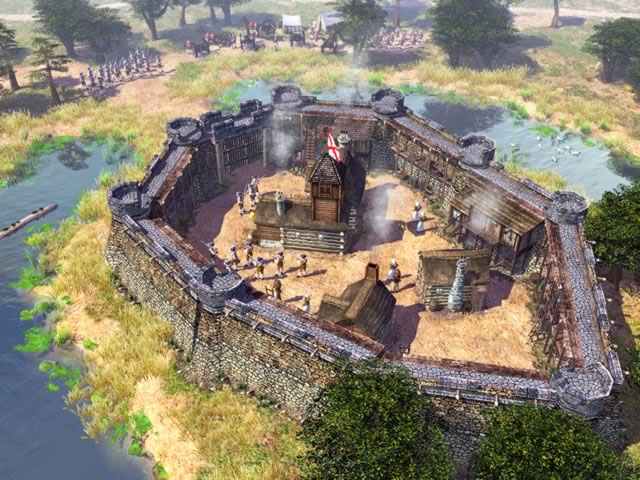
download AOE3

Langsung saja ya....
ini saya kasih screenshootnya dulu...
System Requirement :
� Microsoft Windows XP
� A computer that has a 1.4 gigahertz (GHz) processor
� 256 megabytes (MB) of system RAM
� A hard disk that has at least 2 gigabytes (GB) of available space
� A 32x speed CD drive
� A 64 MB video card that supports Hardware Transform and Lighting
� An audio card and speakers or headphones
� A Microsoft mouse or a compatible pointing device
� A 56.6 kilobytes per second (KBps) or faster Internet connection for online play
� DirectX 9.0c


Silahkan download

10 September 2012

Membuat Installer Package Sofware Sendiri

Mungkin sobat pernah membuat antivirus, game, browser, dll tetapi sobat gak tau cara membuat installer software,,, nah kalo sobat cari di mbah google memang banyak sekali aplikasi serupa tetapi saya merekomendasikan memakai Click Team Installer Creator karena sangat mudah untuk memakainya.
Ini langkah-langkahnya :

1. Untuk percobaan saya memakai WoodyWoodPecker Racing Game,,,
2. Download lalu install dan jalankan aplikasinya
3. Klik browse untuk memilih folder,,, Next
4. Beri nama installer sesuai dengan keinginan sobat
5. Atur sesuai selera sobat....
6. Atur sesuai selera sobat
7. Atur sesuai selera sobat
8. Atur sesuai selera sobat
9. Atur sesuai selera sobat
10. Atur sesuai selera sobat
11. Atur sesuai selera sobat
12. Atur sesuai selera sobat
13. Atur sesuai selera sobat
14. Check sekali lagi pengaturannya apabila ada yang salah
15. Kalo sudah di klik tombol Build lalu pilih file Exe.dan save
16. Selesai dan coba jalankan installer yang sobat buat
nah saya ada contoh installernya silahkan :
Download


3 September 2012

Download DVDStyler, Software pembuat Video

Ingin mengedit Video...??
Ingin membuat Video sendiri...??

Saya punya solusi,,, coba DVDStyler...Caranya yang cukup gampang memudahkan sobat buat berkreasi

Ini saya punya SSnya.

Download DVDStyler Free

Download Zoner Photo Studio

Hai Sobat,,, udah lama nih gak update kali ini saya mau update tentang Zoner Photo Studio.

Ini adiknya Photoshop gan...!!!

Kok bisa...?? Fiturnya hampir mirip soalnya,,, yah walaupun banyak yang kurang sih


Download Zoner Photo Studio

1 September 2012

Cheat PB 1 September (WORK)


ini adalah sebuah game online populer Indonesia yang sangat tenar sekali sampai saat ini, sebuah permainan yang dilakukan dengan cara tim deangan dua tim yang di bagi dalam permainan game online, tim merah dan tim biru. Game PB ini merupakan game perang yang biasa di sebut tactical first person shooter (FPS). Sebelum bermain game online point blank ini anda harus download gratis di website point blank indonesia pb.gemscool.com, setelah itu anda akan bisa memainkannya, seru sekali bermain point blank ini, karena permainan ini menguji kesigapan kita dalam menghadapi serangan musuh dan melumpuhkan musuh. Ada banyak cara cheat point blank seperti 1 hit, wallhack atau wp dsb sama kayak Cheat Ninja Saga kalau gitu. Sepertinya sangat seru sekali memainkan point blank ini dengan menggunakan cheat dari Pekalongan Community E991 Nyit-nyit.net - N3 Forum adalah salah satu sarang tempat cheat pb berasal.
Download Cheat Point Blank Update 31 Agustus 2012 New ++ BUg Mode [luxvile ]SImple No RUSUH Anti Flas ,,Special hollow Super (2 Hit Pro) , AMMo Full,WH,Quick Change Makro pro, Gm ACC Super Pro,Plant,Defuse, Reload Major,,grade, SKill,Damage unyu",Replace Weapon,Brutal Mode, AWP Kokang/bren,sg bren,spas No DELAY, DKK WORK ALL WINDOWS [Warnet Biasa / ON GWARNET] No Banned  
Fitures : 
D3D HACK VISUAL 
Wallhack mini indo 
Chams CT Chams TR 
No Smoke 
Croshair
 ============ 
Special ESP 
============ 
Boxes Name Health Line 
============ 
Player HAck
 ============ 
GM ACC + HP 20% HIT DEFUSE + PLANT Anti Ilegal Akurasi 100% 
Holvess Replace Pisau Replace Granad Replace Asap 
======== 
BoNus 
======== 
AMMO : F2 | on off 
GM ACC + no RESPOn + QQ = F1 
QQ makro Sper : F3 On | F4 OFF 
Brutal + Fire speed: 
Midle Mouse 1 hit hs random : Home On | Off [Option] 
Display OFF 
Check premium E
xit Hotkeys 
D3D Menu: 
D3d Menu On/OFF : 
INSERT Arah Panah kanan = 
ON Arah Panah Kiri OFF Arah Panah ats & Bawah Pilih cit Tutorial : 
Buka PB launcher Buka Cheat Start Keluar Message Box/notice 
Ok,ok saja Hepii Cheatting dah Keterangan : 
BUAT WINDOWS 7 and Windows Vista -Buka Cheat Jangan Menggunakan DOUBLE klik!!! -Tapi menggunakan Klik kanan -Runadministrator -Buka PB nya pun jangan pakai Double Klik -Tapi menggunakan Klik kanan -Runadministrator juga Okay paham KAN Download : 
Click Disini Tanpa Password

6 November 2011

Taskbar Windows Vista Ala Windows 7


Secara default, taskbar windows vista akan menampilkan teks dan ikon aplikasi yang sedang aktif dalam bentuk tombol. Dengan tips berikut sobat bisa menghilangkan caption dan hanya menampilkan ikonnya seperti di windows, dengan begitu sobat masih punya ruang yang cukup jika pada saat yang bersamaan menjalankan banyak aplikasi.

1.      Jalankan Registry Editor dengan mengklik tombol “Start > Run >”, ketik “regedit” tanpa tanda kutip, lalu tekan OK
2.      Masuk ke key HKEY_CURRENT_USER\Control Panel\Desktop\Windows Metrics.
3.      Pada panel sebelah kanan cari string value MinWidth, lalu ubah nilainya menjadi -255. Jika string tersebut belum ada, buat dengan cara klik kanan lalu pilih New > String Table
4.      Close Registri

17 Agustus 2011

Matikan Koneksi Dari Jauh


Pernah mengalami koneksi internet tiba-tiba terputus secara otomatis padahal koneksi lain tetap menyala. Kemungkinan terbesar itu disebabkan oleh aplikasi yang bernama NetCut.
Nah artikel kali ini akan saya jelaskan cara menggunakan aplikasi ini, menurut saya caranya cukup mudah.
Ikuti langkah-langkah yang sudah saya ringkas di bawah ini :

  1. Unduh aplikasi NetCut di sini dan install aplikasinya di komputer sobat
  2. Kalau sudah diinstall langkah selanjutnya pasti membuka aplikasi yang sudah diinstal tadi
  3. Setelah aplikasinya terbuka, akan muncul IP yang  terkoneksi dengan Wi-Fi beserta nama host-nya. Sobat tinggal memilih  IP yang ingin diputuskan koneksinya, lalu pilih”Cut Off”
  4. Dalam sekejap, koneksi akan putus

Langkah ini 100% berhasil dilakukan di operating system windows dan kalau ada kesulitan sobat bisa langsung komentar dan insyaallah saya bisa bantu.
Dan akhir kata SELAMAT MENUNAIKAN IBADAH PUASA

14 Agustus 2011

Browsing Ngebut di Windows


Halo sobat blogger pagi ini dingin banget yach ?? Tapi gak papa dech yang penting bisa nulis artikel yang berguna bagi sobat sekalian. Langsung ke inti artikel.
Kecepatan akses internet sangat ditentukan pada bandwidth yang kamu punya. Semakin besar “pipa” yang kamu punya semakin cepat pula akses internetnya. Tapi tak jarang satu atau lebih komputer dalam sebuah jaringan merasa lebih lambat dibandingkan yang lain. Biasanya penyebabnya terletak di spesifikasi komputer, dan konfigurasi yang dilakukan di komputer tersebut.
Kalau spesifikasi dan juga konfigurasi sudah sama terus apa penyebabnya ??
Gampang dechh ikuti saja langkah-langkah dibawah ini :

  1. Klik Start > Run > lalu ketik “regedit” tanpa tanda kutip
  2. Buka subyek HKEY_LOCAL_MACHINE\Software\Microsoft\Windows\Current\Version\Explorer\RemoteComputer\NameSpace\{D6277990-4C6A-8D87-00AA0060FSBF}
  3. Klik kanan subyek {D6277990-4C6A-8D87-00AA0060FSBF} lalu klik delete
  4. Restart komputer sobat untuk melakukan perubahan

30 Maret 2011

DiskAid


Hai sobat blogger, saya punya 1 pertanyaan buat sobat yaitu apakah anda mempunyai salah satu perangkat keluaran Apple jika sobat mempunyainya apakah sobat juga mau melihat file dan folder di iPad ? atau mau mentransfer konten ke iPhone melalui PC ? Karena selama ini perangkat andalan Apple yaitu iTunes hanya bisa mengelola file dan folder multimedia saja, maka kamu membutuhkan DiskAid. Aplikasi ini akan menampilkan isi dari file dan folder perngkat keluaran Apple secara lengkap layaknya windows explorer. Setelah aplikasi ini terinstal, sobat mesti mencoloknya menggunakan koneksi USB bawaan, nanti secara otomatis DiskAid akan mendeteksi perangkat Apple dan langsung menampilkan ‘jeroan’ berdasarkan kategori yang ada.
Oh iya saya kelupaan, DiskAid membutuhkan aplikasi QuickTime dan iTunes versi teranyar agar berfungsi dengan baik. Untuk mendownload 2 aplikasi tersebut klik link berikut ini :
Download QuickTime
Download iTunes

Aplikasi ini juga tidak gratis kalian hanya diberi waktu trial 14 hari untuk mendownload DiskAid klik link dibawah ini :
Download Aplikasi DiskAid

19 Februari 2011

AVS Editor 5.2.1.170

AVS editor adalah software yang bisa kita gunakan untuk mengedit video dan menyimpan hasilnya dengan berbagai format, selain itu anda juga bisa edit seperti trim, cut, split, merge, rotate, dan mix videos.
Software ini juga dilengkapi dengan 300 efek video dan transisi yang inovasi.

Persyaratan Minimum :  
  1. Platform : Windows XP, 2003, vista, 7
  2. Processor : Intel/AMD compatible at 2500 Mhz or higher
  3. RAM : 1 GB or higher
  4. Sound : windows compatible sound card
  5. Display : 32- bit
  6. CD recorder : for importing for CD
  7. DVD recorder : for importing for DVD and creating video DVD
  8. Video Capture Device : required for capturing
  9. Windows media player 11 or higher for WMV video playback
  10. DirectX : Microsoft directx 9.0c or later
Download : 
AVS Video Editor 5.2.1.170 >>>>> download  
Patch AVS Video Editor 5.2.1.170 >>>>> download

Selamat menggunakan AVS Video Editor 5.2.1.170
Thanks

9 Februari 2011

Instal Arabic Font pada Windows

Bisakah windows anda membuat tulisan seperti yang dibawah ini :
السلا م عليكم ورحمة الله وبر كاته
Hayo,,,, Pasti kepingin ya ??? apa mungkin perlu biaya untuk menggunakan tulisan tersebut ?? jawabannya ya !! tahu kenapa karena anda membutuhkan CD master software Microsoft Windows XP Profesional SP2, jika tidak punya silahkan beli di CD store/Computer store terdekat.
Sebagaian orang mungkin sudah tau bahwa cara ini sangat mudah tetapi sebagian lagi mungkin masih terlalu sulit untuk itu saya akan mengajarkan sekaligus memudahkan bagi anda yang tidak bisa.
Cara simpel bisa dilihat dibawah ini :
1. Siapkan CD master software Microsoft Windows XP Profesional SP2
2. Buka menu Control Panel pada Start menu dan kemudian Buka menu regional and Language Options. Pilih menu languages, pada Suplemental language support, centang Install files for complex script and right-to-left languages (including Thai)
Cara Instal Huruf Arab
3. Centang juga Instal files for east Asian languages, untuk menambah encoding huruf asia lain yang mungkin juga anda perlukan.
4. Klik apply, pada opsi ini masukan cd Windows SP 2 anda, dan browse file yang diperlukan untuk instalasi font arabic ini, letak file di dalam folder i386, klik ok lanjutkan sampai file yang yang diperlukan selesai terinstal.
5. Setelah itu restart PC atau Komputer anda. Setelah restart masuk menu Control panel >> Regional and languages options lagi
6. Pilih menu Advanced >>> Pada Opsi Code page conversion tables >>>centang kotak pada 1004 (mac-arabic) atau centang bahasa lainnya yang ingin ada tambahan seperti font Jepang, Korea, chinese dan font lain yang anda butuhkan. Kemudian klik aplly.

7. Kemudian klik menu languages, klik detail pada opsi Text services and input languages .
8. Pada input languages Pilih arabic (saudi arabia) atau arabic lainnya tergantung jenis huruf arab yag anda inginkan.
9. Pada Keyboard Layout pilih Arabic(101) atau Arabic (102) dan klik ok
10. Kemudan pada opsi preferences klik key setting pilih opsi hot keys for input languages >>> switch between input languages > change Keys Silahkan pilih opsi yang anda inginkan dan klik ok.
11. Untuk tampilkan menu language di dekstop anda klik language bar, dan centang pada opsi show menu language bar on dekstop.
12. Pengaturan ini dimaksudkan sebagai hot keys antara perpindahan bahasa pada saat anda ingin menggunakan bahasa / font default ke bahasa lain ( Arabic)
Setelah langkah diatas selesai maka anda bisa menuliskan huruf arab pada Microsoft Office Word. Pada saat anda akan menuliskan karakter font atau huruf arab, terlebih dulu anda tekan Hots Keys yang anda pilih di atas atau juga bisa menukar bahasa penulisan atau font pada language bar ( Tampil language bar pada dekstop ) centang language yang ingin anda pergunakan.
Silahkan download juga Layout Keyboard Huruf arab di sini
Selamat mencoba langkah intalasi huruf / font arab, dan mulailah belajar menuliskan huruf arab menggunakan keyboard anda.

5 Januari 2011

Mengatasi Windows Explorer Terbuka Secara Otomatis

Kali ini saya akan menjelaskan tentang Mengatasi Windows Explorer Terbuka Secara Otomatis , tahu maksudnya ?? begini maksud saya windows explorer terbuka sendiri pada saat setelah kita menghidupkan komputer padahal kita tidak melakukan apa


Cara mengatasinya juga gampang kok 

Cara 1 : 
1.Klik Start pilih Run
2.Ketik msconfig cek di bagian start up


Cara 2 : Klik Start > Progams > Start Up di WINDOWS XP mungkin ada shortcut WINDOWS EXPLORER DISANA
 Sepertinya hanya itu saja yang dapat saya sampaikan , kurang lebihnya mohon dimaafkan karena sedikit info dapat membantu anda sampai ke tujuan anda