Tampilkan postingan dengan label Tips-Trick Blogger. Tampilkan semua postingan

30 Desember 2012

Bisnis Online Melalu Blog

Banyak orang yang memiliki blog untuk menghasilkan uang . Ada banyak cara bisnis online lewat blog yang saya pelajari dari berbagai komunitas bisnis online, dan untuk saat ini, saya akan berbagi pengalaman mengenai hal itu. Dan pada kesempatan ini, saya memposting secara garis besar terlebih dahulu. Okey selamat membaca…..moga bermanfaat…
Cara pertama mencari duit dengan blog adalah melalui iklan Google AdSense. Tapi kita harus mempunyai blog dengan bahasa yang mendukung, dan juga harus memenuhi beberapa persyaratan agar diterima adsense. Ketika pengunjung melakukan klik pada iklan dari Google AdSense , kita akan dapat komisi. Contoh Iklannya dapat kamu lihat di blogku yang satu ini. Tapi jika blog kita memakai bahasa indonesia, kita dapat memasang iklan yang lain, misalnya adsensecamp atau kumpul blogger, dll.
Cara kedua dalam mencari uang melalui blog yaitu menjual ruang iklan atau space iklan di blog kita. Kita harus mempunyai traffic atau pengunjung yang tinggi ke blog kita, sehingga para advertiser tertarik untuk memasang iklan di blog kita. Dengan ini kita akan dapat uang misalnya kita mematok harga 50 000 per bulan.
Cara ketiga untuk cari duit lewat blog yaitu lewat program afiliasi, yaitu mempromosikan produk orang lain, dan kita akan mendapat komisi dari perusahaan tersebut. Misalnya kita bergabung dengan amazon.com. dan lain-lain.
Cara keempat dalam bisnis online lewat blog yaitu kita menjual produk atau jasa kita sendiri, misalnya bisnis kaos , produk kerajinan dan lain-lain. Selain itu kita dapat menjual jasa kita, misalnya jasa pembuatan adsense, jasa pembuatan blog , jasa desain web, dan sebagainya.
Selain cara di atas, masih banyak cara yang lain mengenai bisnis online di blog. Pesan saya, mari belajar bersama dan sering membaca, sehingga ilmu akan semakin bertambah. Dan bergabunglah bersama komunitas bisnis online, sehingga di situ kita dapat menggali ilmu , mendapat tips dari orang yang sudah berpengalaman dalam dunia bisnis.
sumber

7 September 2012

Membuat Sumber Link Otomatis ketika di Copas

Mungkin kita pernah menemukan artikel yang telah kita buat berada di blog orang lain, sungguh senang rasanya jika artikel kita disebarkan luaskan belum lagi kalau disertakan sumbernya,,,
tetapi bagaiamana jika sumbernya tidak cantumkan, sungguh tidak senang rasanya.

Saya mempunyai solusinya untuk anda yang artikel nya di copas tanpa menuliskan sumber artikelnya, dengan Tynt Publisher Tools artikel anda yang dicopas akan langsung tertulis sumbernya...

Langsung ke langkah-langkah untuk membuatnya :
1. Kunjungi situs Tynt,,, dan langsung klik Start Here. It's Free di halaman utamanya
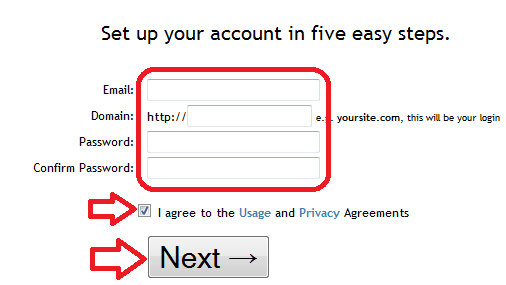
2. Isi Form pendaftaran seperti contoh
3. Lalu masuk ke halaman Custumize Adress Bar dan Attribution
4. Langkah terakhir anda tinggal mengambil kode scriptnya 

Kode di letakkan di atas kode </head> (jangan lupa centang Expand Template Widget) 
Jika selesai coba tes,,, copas salah satu artikel anda ke MS. Word dan coba liat hasilnya...

Semoga SUKSES 
 

31 Juli 2011

Upload ke you tube makin mudah

Setelah kemarin malam update, ternyata blogger sekarang lebih mudah untuk menambah video ke you tube.
Hal ini tentu sangat menguntungkan karena kita tidak perlu untuk mendownload video terlebih dahulu, berikut ini contohnya :
Video diatas adalah video tentang blogger, Caranya :
  1. Login blogger, pilih entri baru
  2. Klik insert video
  3. Lalu masukkan keyword yang ingin di telusuri
  4. Klik pilih
  5. Selesaiiii
Trimakasih
Semoga bermanfaat

21 Januari 2011

Do Follow dan No Follow

Sering kita baca Blog Dofollow atau  Nofollow , sebenarnya apa sih Blog Dofollow atau Nofollow itu. Yoo.. kita kita saling share tentang apa itu dofollow dan  berbagai keuntungan serta kerugiannya.
Pengertian Blog Dofollow
  1. Blog Dofollow mengandung arti bahwa Link yang kita masukan  saat berkomentar itu akan dianggap sebagai Backlink oleh mesin pencari seperti google.  Katanya sih robot itu akan masuk menelusuri URL yang diberikan oleh sang komentator karena si pemilik blog memperbolehkannya atau mengundang robot itu untuk mampir ke rumah dan masuk kamar komentar mencari isi atau link dikamar itu dan diberikannya kepada si pengirim.  Lain halnya dengan Blog nofollow.. robot itu hanya masuk kerumah tapi tidak diijinkan  masuk kamar komentar..  jadi gak ada tuh oleh2 link dari komentarnya .. hehe.  Bisa dikatakan nofollow itu memasang tanda forbidden atau di larang masuk buat robot search engine.. sedangkan dofollow memasang tulisan wel come.. silahkan masuk.. ambilah yang anda perlukan di rumah ini.. gitu lho kira2.
  2. Secara default memang setting komentar sebuah blog itu nofollow, maksudnya sih untuk mengurangi spam, tapi kita bisa ubah menjadi dofollow. Seperti blog Link Tea ini status komentarnya sudah disetting jadi Dofollow.  Sehingga siapapun yang berkomentar akan mendapat hadiah kecil berupa backlink abadi karena telah sudi mampir dan berkomentar , tentu .. bila komentar itu gak dihapus , makanya jangan nyepam hehe dan yang demikian ini tidak didapat dari yang nofollow . 
  3. Blog dofollow bisa dianggap sebagai Gudang Link layaknya pohon yang berbuah backlink dan semua orang, boleh memetiknya., tak heran blog macam ini  banyak dicari oleh para pemburu backlink seperti para peserta kontes SEO dll.
  4. Oleh karena sifatnya yang demikian yaitu dari, oleh dan untuk semua, makanya semua blogger berkepentingan untuk sama2 ikut memiliki,  merawat dan menaikan Pageranknya, sebab semakin tinggi PR blog dofollow akan semakin bagus pula kualitas baclink yang diberikannya.
Keuntungan Dan Kerugian Blog Dofollow
  1. Keuntungan bagi pemberi komentar sudah jelas akan mendapatkan backlink. tentunya ini merupakan tambahan poin untuk meningkatkan pagerank.
  2. Keuntungan bagi pemilik blog adalah bertambahnya pengunjung , sehingga meningkatkan traffic, peringkat Rank Alexa turun drastis.. seperti blog ini, umurnya baru seminggu dengan jumlah postingan masih dibawah 10.. sudah mencapai 2,4 juta dari 14 jutaan saat pertama di buat.
  3. Sementara orang mengatakan kerugiannya jika setiap link yang masuk atau ada pada blog / web dianggap link yang syah oleh mesin pencari, bisa jadi blog / web tersebut dianggap link farm (peternakan Link). Sehingga nilai Pagerank nya akan turun . Benar atau tidak saya kurang tahu, karena buktinya banyak blog dofollow yang PR nya tinggi,, banyak yang PR 4 dan 5 bahkan ada yang PR 6 tuh. Lagian pula kalau benar, tinggal tanya pada diri sendiri.. bikin blog itu tujuannya ingin berbagi atau ingin mencari PR ??
  4. Biasanya karena banyaknya komentar yang masuk, pemilik blog gak bisa/jarang melakukan kunjungan balik ke blog komentator. tapi ini dimaklumi karena telah memberikan backlink sebagi gantinya,, seperti saya ini jarang sekali bisa berkunjung balik.. karena sibuuuk, maklum aja ya.. hehe
Sekarang terpulang kepada kita dengan mengetahui keuntungan dan kerugian dari dofolow ini, apakah mau dirubah ke dofollow atau tetap saja nofollow ??.. monggo di timbang2 dulu.
Bagi yang memutuskan untuk merubahnya menjadi dofollow.. tunggu postingan selanjutnya, atau kalau tak sabar coba aja pakai tipsnya Saung Web dalam cara mudah Merubah Nofollow jadi Dofolow .
Selamat mencoba dan bila blog sobat sudah dofollow tinggal konfirmasi saja nanti saya masukan ke dalam komunitas dofollow yang bisa dilihat pada Daftar Blog Dofollow di blog ini.

17 Januari 2011

Cara membuat gambar melayang

kali ini saya akan menjelaskan tentang Cara membuat gambar melayang. gambar melayang adalah gambar yang letaknya selalu tetap dan tidak terpengaruh dengan kursor ataupun scroll mouse. jika anda tertarik untuk membuat efek ini anda dapat meletakkannya di blog anda dengan syarat harus ada gambar. untuk memperoleh URL gambar anda bisa mengupload gambar di photobucket.com, imageshack.com, flickr.com atau image hosting lain tetapi untuk saya pribadi saya sangat sering memakai photobucket.com karena menu-menu yang simple. gambar yang akan dibuat melayang jangan terlalu besar ya,,, supaya gak mengganggu blog anda.

untuk langkah-langkahnya anda dapat melihat secara ringkas silahkan lihat dibawah ini :
  1. Login ke blogger
  2. Ke tab Rancangan dan pilih Edit HTML
  3. Copy kode dibawah ini dan paste tepat di atas kode ]]> < /b:skin > 

#melayang {
position:fixed;_position:absolute;bottom:0px; left:0px;
clip:inherit;
_top:expression(document.documentElement.scrollTop+
document.documentElement.clientHeight-this.clientHeight); _left:expression(document.documentElement.scrollLeft+ document.documentElement.clientWidth - offsetWidth); }
ket : untuk kode yang berwarna biru dapat anda ganti sesuai dengan selera anda ,berikut daftar kode yang cocok untuk mengisi kode warna biru : top=atas,bottom=bawah,right=kanan,left=kiri.
Jika sudah selesai silahkan lihat dibawah ini untuk lanjutannya
  1. Cari kode < /body > lalu copy kode dibawah ini dan paste tepat diatas kode < /body > 
<div id='melayang'>
<img src='http://www.fearofphysics.com/SunMoon/the_orbit.gif'/></a>
</div>
ganti kode berwarna biru dengan url gambar anda sendiri
Oke tinggal simpan deh jadi,,,
jangan lupa share ya yang udah berhasil

16 Januari 2011

Cara mengubah domain dari blogspot jadi domain terdaftar

Sebenarnya artikel ini cuma buat share, karena banyak sobat blogger yang tahu tentang artikel ini. jadi apa donk gunanya nulis artikel ini ? ini cuman untuk sobat blogger yang beluum tahu caranya. ya udah langsung ke materi kita tentang Cara mengubah domain di blog, cara nya sih cukup mudah mari ikuti langkah-langkah kami :
1.Login ke blogger
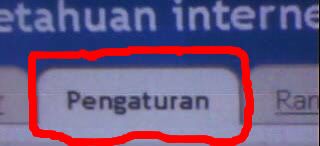
2.Pilih tab pengaturan

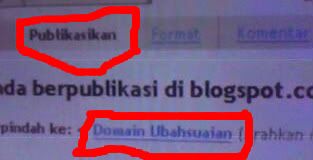
3.Pilih tab Publikasikan lalu klik ubah domainsuaian

udah selsesai gampang kan ?
semoga bermanfaat ya !!   SALAM BLOGGER

12 Januari 2011

Memasang Upin Ipin Di Blog

Hallo temen-temen blogger , Hari ini tepat hari rabu saya menuliskan artikel tentang Memasang Upin Ipin Di Blog yg jika mouse di dekatkan akan bertuliskan Assalamu'alaikum.


Gimana mau ga ? 


Gimana mau ga ? 


Gimana mau ga ? 


Gimana mau ga ? 


oke langsung saya tunjukkin caranya :
  1. Masuk ke BLOGGER
  2. Pilih Rancangan
  3. Klik Edit HTML
  4. Cari kode </head> untuk mempermudah pencarian tekan F3
  5. Copas script di bawah ini 
  • Posisi Kanan Atas : 

<script language="JavaScript" src="http://h1.ripway.com/ichal13/ichalWidget.js" type="text/javascript"></script>
<script language="JavaScript" type="text/javascript">eXl1lXc('http://adiwidget.com/flash/atuk.swf','top','0px','right','0px','100001','95','170','transparent','ffffff');</script>

  • Posisi Kanan Bawah :
   <script language="JavaScript" src="http://h1.ripway.com/ichal13/ichalWidget.js" type="text/javascript"></script>
<script language="JavaScript" type="text/javascript">eXl1lXc('http://adiwidget.com/flash/atuk.swf','bottom','0px','right','0px','100001','95','170','transparent','ffffff');</script>
  • Posisi Kiri Atas :
<script language="JavaScript" src="http://h1.ripway.com/ichal13/ichalWidget.js" type="text/javascript"></script>
<script language="JavaScript" type="text/javascript">eXl1lXc('http://adiwidget.com/flash/atuk.swf','top','0px','left','0px','100001','95','170','transparent','ffffff');</script>
  • Posisi Kiri Bawah :
<script language="JavaScript" src="http://h1.ripway.com/ichal13/ichalWidget.js" type="text/javascript"></script>
<script language="JavaScript" type="text/javascript">eXl1lXc('http://adiwidget.com/flash/atuk.swf','bottom','0px','left','0px','100001','95','170','transparent','ffffff');</script>

Tinggal Klik Simpan dech !!
Lihat hasilnya bagus kan ??
thank's salam blogger

10 Januari 2011

Membuat Efek Salju Di Blog

Hai sahabat blogger. Gimana kabarnya ?? semoga aja masih tetap sehat . Pada artikel kali ini saya akan membahas tentang Membuat Efek Salju Di Blog . Udah akh !! Ga usah terlalu lama langsung ke MATERI kita , yuuk !!!

Efek salju ini akan berjatuhan dari atas ke bawah , saya sengaja tidak memasang efek ini ke blog saya karena tidak cocok dengan template saya
Jika kalian ingin memasang efek ini ke blog anda saya beritahu cara-caranya :
  1. Login ke blogspot 
  2. Pilih Rancangan 
  3. Klik tambah Gadget ( terserah dimana saja)
  4. HTML/JavaScript
  5. CoPas kode dibawah ini

<script src='http://snow-effect.googlecode.com/files/snow.js' type='text/javascript'> /***********************************************  * Snow Effect without images-by Kurt Grigg at http://www.btinternet.com/~kurt.grigg/javascript  * Script featured & available at http://www.burukutuk.com/  * Please keep this notice intact  ***********************************************/  </script>

Udah kan ?? Gampang gak ??
Oh ya saya lupa setelah itu jangan lupa di save ya !!

Kalo udah bisa jangan lupa comment ya !!
Salam Blogger

7 Januari 2011

Membuat Buku Tamu Tersembunyi

Hallo sobat blogger , Gimana kabarnya ? Sehat kan 
Kali ini saya akan menerangkan cara Membuat Buku Tamu Tersembunyi !!!
Tahu kan maksudnya ?? kalo ga tau liat di sidebar aku terlihat di pojok kanan ada widget Buku tamu jika anda klik tab warna hijau tersebut,maka Buku Tamunya akan tertarik keluar. Berikut ScreenShootnya


Udah ga usah basa-basi lagi mari kita langsung ke pokok materi . Sebenarnya mudah kok membuat hal seperti itu agar ada di blog anda , mari ikuti langkah-langkah berikut :

  1. Login ke Blogger atau langsung klik di sini
  2. Klik menu Rancangan
  3. Klik Elemen Laman
  4. Klik Tambah Gadget (terserah dimana saja)
  5. Pilih HTML/JavaScript
  6. Copas kode berikut
<style type="text/css">
#gb{
position:fixed;
top:20px;
z-index:+1000;
}
* html #gb{position:relative;}

.gbtab{
height:100px;
width:30px;
float:left;
cursor:pointer;
background:url('https://blogger.googleusercontent.com/img/b/R29vZ2xl/AVvXsEjsN5zgdyfbzva8cbUkM9nxPaITEju0bmXbk41HLwy-hiuCwLkbE8CsNHt1b2qLXifXNfFqFZ6fyj67QqfTs-W0Kyx6gN93DkxxTQqPCSHE5ScBa0VXMVJcCnBSZ_7Rr7WQbCAOu2-9PjRG/') no-repeat;
}
.gbcontent{
float:left;
border:2px solid #A5BD51;
background:#F5F5F5;
padding:10px;
}
</style>

<script type="text/javascript">
function showHideGB(){
var gb = document.getElementById("gb");
var w = gb.offsetWidth;
gb.opened ? moveGB(0, 30-w) : moveGB(20-w, 0);
gb.opened = !gb.opened;
}
function moveGB(x0, xf){
var gb = document.getElementById("gb");
var dx = Math.abs(x0-xf) > 10 ? 5 : 1;
var dir = xf>x0 ? 1 : -1;
var x = x0 + dx * dir;
gb.style.right = x.toString() + "px";
if(x0!=xf){setTimeout("moveGB("+x+", "+xf+")", 10);}
}
</script>

<div id="gb">

<div class="gbtab" onclick="showHideGB()"> </div>

<div class="gbcontent">

< Ganti Kode Ini Dengan Kode ShoutBox Anda>
<div style="text-align:right">
<a href="http://ilmupengetahuaninternet.blogspot.com/2011/01/membuat-buku-tamu-tersembunyi.html">
[Ilmu Pengetahuaninternet.blogspot.com]
</a>|<a href="javascript:showHideGB()">
[tutup]
</a>
</div>

</div>


<script type="text/javascript">
var gb = document.getElementById("gb");
gb.style.right = (30-gb.offsetWidth).toString() + "px";
</script></div>
Ganti kode top dengan angka sesuka anda (semakin kecil maka shoutbox akan semakin naik)

Jika langkah tersebut sudah anda lakukan,anda dapat melihat hasilnya pada blog anda masing-masing

Jika ada pertanyaan,Silahkan tanyakan pada komentar Blog ini

4 Januari 2011

Kode Warna Untuk Blog

Kali ini saya akan kasihi kalian kode warna secara cuma-cuma alias gratis . klik salah satu warna dibawah ini lalu salin kodenya


Kode warna yang terpilih :

29 Desember 2010

Cara Membuat Top Komentator

Kali ini saya akan mengajarkan tentang Cara Membuat Top komentator yang ada di sidebar saya. Biasanya ini digunakan oleh pengguna wordpress ,bagi temen - temen  yg memakai blog dgn layanan Blogger.com tidak usah kecewa
. Top komentator widget ini berfungsi untuk melihat siapakah yang paling sering berkomentar di blog temen - temen, tutor ini sebetulnya udah dibahas oleh o-oom.com sama mas anang .
Langsung aja kita copas script dibawah ini :
<script type="text/javascript">
function pipeCallback(obj) {
document.write("<ul>");
var i;
for (i = 0; i < obj.count ; i++)
{
var href = "'" + obj.value.items[i].link + "'";
var item = "<li>" + "<a href=" + href + ">" + obj.value.items[i].title + "</a> </li>";
document.write(item);
}
document.write("</ul>");
}
</script>
<script src= "http://pipes.yahoo.com/pipes/pipe.run?_render=json&_callback=pipeCallback&
_id=33e2eb4dc25c7c21b9c586e11d2bc904&url=http://BLOGNAME .blogspot.com&num= 10 " type="text/javascript"></script>
Masuk edit layout lalu tambahkan Gadget pilih HTML/JavaScript dan copy paste semua secriptnya.

Keterangan:

1. Ganti BLOGNAME dengan nama blog anda .
2. Angka 10 () menunjukkan jumlah Top komentator yang akan ditampilkan (terserah kalian mau menampilkan berapa?. Selamat mencoba.

28 Desember 2010

mengetahui harga dan ranking blog

Memiliki blog merupakan kepuasan tersendiri bagi si pemiliknya. Karena dengan memiliki blog kita dapat berbagi informasi , ilmu pengetahuan , inspirasi , pengalaman , dll . Apalagi jika blog kita mendapatkan ranking terbaik atau paling tidak 10 besar di dunia blog , maka kita akan rajin dalam memperbaharui blog

Tapi mengetahui harga dan ranking blog bisa gak ya   ??
ya, pasti bisa ikuti langkahku : 
Mengetahui Harga Blog :
  1. Kunjungi http://bizinformation.org/id/
  2. Setelah anda masuk, ketikkan nama URL blog anda. Contoh: http://nama blog anda.blogspot.com
  3. Klik kotak “Nilai”
  4. Tunggulah hasilnya……
terakhir harga blog saya

Mengetahui Ranking Blog :
  1. Kunjungi http://www.rankwidget.com/
  2. Setelah anda masuk, ketikkan nama URL blog anda pada kotak “Type the URL of your website/blog and click “Get Rank”
  3. Pilihlah salah satu jenis ranking dari Google Page Rank, Alexa Traffic Rank, Technorati Blog Rank, dan yahoo! Search InLink
  4. Setelah dipilih salah satunya, klik kotak “Get Rank”
  5. Tungg hasilnya……
Seep , Kaalau udah tau hasilnya silahkan posting disini dengan menyebutkan hasil dari harga dan ranking blog
jika hasilnya seperti bagus maka semua orang akan  alias kagum
tapi kalo hasilnya mengecewakan ,,, tingkatkan lagi sebelum di  ketawain sama orang lain

27 Desember 2010

Sudah baca tutorial kemarin tentang cara modifikasi kotak komentar? Bagaimana hasilnya? dari komentar yang masuk dan setelah kang rohman kunjungi blognya, ternyata memang banyak yang sudah berhasil. Namun ada yang mengeluhkan bahwa hasilnya sedikit berbeda dengan yang di miliki kang rohman, yaitu di sebelah atas garisnya tidak rata sehingga mengurangi keindahan dari kotak komentar tersebut. Screenshotnya seperti ini :


revisi-kotak-komentar_03

Hiks…. kenapa ya bisa begitu? ternyata permasalahnya adalah gambar yang di upload ke blogger sebagai background kotak komentar tersebut mengalami penyusutan alias di perkecil oleh mesin blogger. So, gambar yang tadinya sudah pas menjadi tidak pas. Apakah ada solusi? tentu saja. solusinya anda harus menyimpan gambar background di server lain seperti di photobucket, google pages, imageshack, yahoo geocities atau di server lainnya yang biasa anda gunakan untuk menyimpan gambar. Tentunya sudah tahu kan cara menyimpan gambar dan mengambil alamat URL nya, belum tahu juga? sok atuh di baca postingan kang rohman tentang “upload gambar ke photobucket” atau tentang “google page creator”.

Trus bagaimana kelanjutan tentang kotak komentarnya? hiksss…lupa. Sekarang begini, silahkan anda save gambar di bawah ini! belum tahu caranya? tinggal sorot saja gambarnya, kemudian klik kanan lalu pilih Save Image As… (untuk fire fox) atau Save Picture As… (untuk internet explorer), kemudian simpan di komputer anda.

background kotak komentar


Sudah di simpan gambarnya? jika sudah, silahkan upload ke server tempat anda biasa menyimpan gambar, kemudian jangan lupa untuk mengcopy alamat URL nya.
Jika sudah dapat, silahkan ikuti tutorial berikut untuk memperbaiki kotak komentar yang kemarin.

  1. Login ke blogger dengan ID anda.
  2. Klik Tata Letak.
  3. Klik tab Edit HTML.
  4. Klik tulisan Download Template Lengkap. Silahkan backup dulu templatenya (penting!).
  5. Cari kode css yang seperti ini (kode yang kemarin hasil modifikasi).
    .commenttext {
        clear: both;
        margin: 3px 0px 10px 0px;
        padding: 20px 10px 5px 10px;
        width: 490px;
        background: #FFFFFF url(https://blogger.googleusercontent.com/img/b/R29vZ2xl/AVvXsEjVpaR3yWsn_P5gMEbjI9X1cpl8_swE6_mlD9auYlTBwUSQimPFNM5a4mDSvCcXvbCeAX8KggdZcfZ1jPqLAPBj7l0bk5pweFoDo8l7SCYnBSqbU3dJcYpXLgdxytsMRnhQW76qOwAq8z1B/s320-r/comment.gif) no-repeat top left;
        }
    .commenttext-admin {
        clear: both;
        margin: 3px 0px 10px 0px;
        padding: 20px 10px 5px 10px;
        width: 490px;
        background: #FFFFFF url(https://blogger.googleusercontent.com/img/b/R29vZ2xl/AVvXsEjVpaR3yWsn_P5gMEbjI9X1cpl8_swE6_mlD9auYlTBwUSQimPFNM5a4mDSvCcXvbCeAX8KggdZcfZ1jPqLAPBj7l0bk5pweFoDo8l7SCYnBSqbU3dJcYpXLgdxytsMRnhQW76qOwAq8z1B/s320-r/comment.gif) no-repeat top left;
        }

  6. Gantilah alamat gambar yang saya beri warna merah dengan alamat gambar yang anda miliki. contoh ( ini contoh saja lho, jangan di pakai) :


    .commenttext {
    clear: both;
    margin: 3px 0px 10px 0px;
    padding: 20px 10px 5px 10px;
    width: 490px;
    background: #FFFFFF url(http://kangrohman.googlepages.com/commentgray.gif) no-repeat top left;
    }
    .commenttext-admin {
    clear: both;
    margin: 3px 0px 10px 0px;
    padding: 20px 10px 5px 10px;
    width: 490px;
    background: #FFFFFF url(http://kangrohman.googlepages.com/commentgray.gif) no-repeat top left;
    }

  7. Klik Tombol SIMPAN TEMPLATE.
  8. Selesai, silahkan lihat hasilnya.


Mudah-mudahan dengan tutorial ini, keluhan anda bisa jadi terobati. Satu lagi, pada posting berikutnya akan saya berikan altenatif warna lain dari kotak komentar hasil modifikasi ini. Jadi, jangan lewatkan seri berikutnya ya.

SUMBER : http://www.blogger.com/post-create.g?blogID=685582014317239794

Membuat Emotion yahoo di kotak komentar

Dikarenakan adanya permintaan yang ingin membuat emoticon versi Yahoo pada kotak komentar, maka sekarang saya akan coba jelaskan cara membuat emoticon versi Yahoo tersebut. Kemungkinan ada yang berfikir bahwa emoticon versi Yahoo lebih kecil dan tidak akan memakan bandwidth lebih besar. Okelah, apapun alasannya, artikel tentang emoticon Yahoopun sudah saya terbitkan, silahkan para sobat pilih saja, mau memakai emoticon yang mana.


Cara-caranyapun persis seperti membuat emoticon sebelumnya, jadi para sobat pasti tidak akan kesulitan untuk meletakkannya di blog para sobat.
Silahkan ikuti langkah-langkah berikut ini :
1. Masuk ke Blog
2. Klik Tab Tata Letak
3. Klik Tab Edit HTML
4. Beri tanda centang pada kotak kecil Expand Template Widget
5. Silahkan cari di dalam template anda kode < /body >
6. Persis sebelum kode tersebut, pastekan scirpt di bawah ini
<script src=’http://h1.ripway.com/pinginbelajar/042009/emoticon_yahoo.js’ type=’text/javascript’/>
7. Silahkan cari lagi di dalam template anda kode <b:if cond=’data:post.embedCommentForm’>
8. Persis sebelum kode tersebut, pastekan script di bawah ini
<div style=’overflow:no; width:100%px; height:100%px; padding:5px 5px 5px 5px; background:#FFFFFF;’>
<center><b>
<img border=’0′ src=’http://us.i1.yimg.com/us.yimg.com/i/mesg/emoticons7/21.gif’/>:))
<img border=’0′ src=’http://us.i1.yimg.com/us.yimg.com/i/mesg/emoticons7/100.gif’/>:)]
<img border=’0′ src=’http://us.i1.yimg.com/us.yimg.com/i/mesg/emoticons7/71.gif’/>;))
<img border=’0′ src=’http://us.i1.yimg.com/us.yimg.com/i/mesg/emoticons7/5.gif’/>;;)
<img border=’0′ src=’http://us.i1.yimg.com/us.yimg.com/i/mesg/emoticons7/4.gif’/>:D
<img border=’0′ src=’http://us.i1.yimg.com/us.yimg.com/i/mesg/emoticons7/3.gif’/>;)
<img border=’0′ src=’http://us.i1.yimg.com/us.yimg.com/i/mesg/emoticons7/10.gif’/>:p
<img border=’0′ src=’http://us.i1.yimg.com/us.yimg.com/i/mesg/emoticons7/20.gif’/>:((
<img border=’0′ src=’http://us.i1.yimg.com/us.yimg.com/i/mesg/emoticons7/1.gif’/>:)
<img border=’0′ src=’http://us.i1.yimg.com/us.yimg.com/i/mesg/emoticons7/2.gif’/>:(
<img border=’0′ src=’http://us.i1.yimg.com/us.yimg.com/i/mesg/emoticons7/8.gif’/>:X
<img border=’0′ src=’http://us.i1.yimg.com/us.yimg.com/i/mesg/emoticons7/12.gif’/>=((
<img border=’0′ src=’http://us.i1.yimg.com/us.yimg.com/i/mesg/emoticons7/13.gif’/>:-o
<img border=’0′ src=’http://us.i1.yimg.com/us.yimg.com/i/mesg/emoticons7/7.gif’/>:-/
<img border=’0′ src=’http://us.i1.yimg.com/us.yimg.com/i/mesg/emoticons7/11.gif’/>:-*
<img border=’0′ src=’http://us.i1.yimg.com/us.yimg.com/i/mesg/emoticons7/22.gif’/>:|
<img border=’0′ src=’http://us.i1.yimg.com/us.yimg.com/i/mesg/emoticons7/35.gif’/>8-}
<img border=’0′ src=’http://us.i1.yimg.com/us.yimg.com/i/mesg/emoticons7/102.gif’/>~x(
<img border=’0′ src=’http://us.i1.yimg.com/us.yimg.com/i/mesg/emoticons7/104.gif’/>:-t
<img border=’0′ src=’http://us.i1.yimg.com/us.yimg.com/i/mesg/emoticons7/66.gif’/>b-(
<img border=’0′ src=’http://us.i1.yimg.com/us.yimg.com/i/mesg/emoticons7/62.gif’/>:-L
<img border=’0′ src=’http://us.i1.yimg.com/us.yimg.com/i/mesg/emoticons7/14.gif’/>x(
<img border=’0′ src=’http://us.i1.yimg.com/us.yimg.com/i/mesg/emoticons7/24.gif’/>=))
</b></center>
</div>
9. Klik Simpan Template
10. Selesai

Diambil dari blog org

24 Desember 2010

Cara Buat Shout Box atau Shoutmix - Chatting di Blog

Hari gini gak tahu shoutmix? Seperti pada bagian kanan blog saya yang saya beri judul kotak tamu... terdapat berbagai percakapan.... pengen memasangnya di blog Anda?


Daftar di Shoutmix
1. Buka http://www.shoutmix.com kemudian klik Create Your Shout Box Now
2. Kemudian akan muncul halaman seperti pada gambar dibawah ini. Isi semua data-data yang diperlukan dengan benar. Beri tanda centang pada "I have read and agree to the Terms of Service". Kemudian

21 Desember 2010

Cara Membuat Tulisan Melayang Mengikuti Kursor

Hai !!!
Gimana kabarnya ??
Baik kan 

Nah pingin tulisan melayang mengikuti kursor seperti punya aku ??
kalau memang ya , ikutin cara ku !! . Gini caranya :
  1. Login Blogger
  2. Ke rancangan > Elemen Laman > Tambah Gadget > HTML/JavaScript lalu masukkan kode dibawah ini
<style type='text/css'>
#outerCircleText {
font-style: italic;
font-weight: bold;
font-family: 'comic sans ms', verdana, arial;
color: #0000ff; /* warna huruf */
position: absolute;top: 0;left: 0;z-index: 3000;cursor: default;}
#outerCircleText div {position: relative;}
#outerCircleText div div {position: absolute;top: 0;left: 0;text-align: center;}
</style>

<script type='text/javascript'>
//<![CDATA[
;(function(){
// Your message here (QUOTED STRING)
var msg = "www.Imtikhan.tk"; /* Tulisan yang mengikuti cursor */
/* THE REST OF THE EDITABLE VALUES BELOW ARE ALL UNQUOTED NUMBERS */
// Set font's style size for calculating dimensions
// Set to number of desired pixels font size (decimal and negative numbers not allowed)
var size =20; /* ukuran huruf */
// Set both to 1 for plain circle, set one of them to 2 for oval
// Other numbers & decimals can have interesting effects, keep these low (0 to 3)
var circleY = 0.75; var circleX = 2;
// The larger this divisor, the smaller the spaces between letters
// (decimals allowed, not negative numbers)
var letter_spacing = 5;
// The larger this multiplier, the bigger the circle/oval
// (decimals allowed, not negative numbers, some rounding is applied)
var diameter = 10;
// Rotation speed, set it negative if you want it to spin clockwise (decimals allowed)
var rotation = 0.4;
// This is not the rotation speed, its the reaction speed, keep low!
// Set this to 1 or a decimal less than one (decimals allowed, not negative numbers)
var speed = 0.3;
////////////////////// Stop Editing //////////////////////
if (!window.addEventListener && !window.attachEvent || !document.createElement) return;
msg = msg.split('');
var n = msg.length - 1, a = Math.round(size * diameter * 0.208333), currStep = 20,
ymouse = a * circleY + 20, xmouse = a * circleX + 20, y = [], x = [], Y = [], X = [],
o = document.createElement('div'), oi = document.createElement('div'),
b = document.compatMode && document.compatMode != "BackCompat"? document.documentElement
:
document.body,
mouse = function(e){
e = e || window.event;
ymouse = !isNaN(e.pageY)? e.pageY : e.clientY; // y-position
xmouse = !isNaN(e.pageX)? e.pageX : e.clientX; // x-position
},
makecircle = function(){ // rotation/positioning
if(init.nopy){
o.style.top = (b || document.body).scrollTop + 'px';
o.style.left = (b || document.body).scrollLeft + 'px';
};
currStep -= rotation;
for (var d, i = n; i > -1; --i){ // makes the circle
d = document.getElementById('iemsg' + i).style;
d.top = Math.round(y[i] + a * Math.sin((currStep + i) / letter_spacing) * circleY - 15) +
'px';
d.left = Math.round(x[i] + a * Math.cos((currStep + i) / letter_spacing) * circleX) + 'px';
};
},
drag = function(){ // makes the resistance
y[0] = Y[0] += (ymouse - Y[0]) * speed;
x[0] = X[0] += (xmouse - 20 - X[0]) * speed;
for (var i = n; i > 0; --i){
y[i] = Y[i] += (y[i-1] - Y[i]) * speed;
x[i] = X[i] += (x[i-1] - X[i]) * speed;
};
makecircle();
},
init = function(){ // appends message divs, & sets initial values for positioning arrays
if(!isNaN(window.pageYOffset)){
ymouse += window.pageYOffset;
xmouse += window.pageXOffset;
} else init.nopy = true;
for (var d, i = n; i > -1; --i){
d = document.createElement('div'); d.id = 'iemsg' + i;
d.style.height = d.style.width = a + 'px';
d.appendChild(document.createTextNode(msg[i]));
oi.appendChild(d); y[i] = x[i] = Y[i] = X[i] = 0;
};
o.appendChild(oi); document.body.appendChild(o);
setInterval(drag, 25);
},
ascroll = function(){
ymouse += window.pageYOffset;
xmouse += window.pageXOffset;
window.removeEventListener('scroll', ascroll, false);
};
o.id = 'outerCircleText'; o.style.fontSize = size + 'px';
if (window.addEventListener){
window.addEventListener('load', init, false);
document.addEventListener('mouseover', mouse, false);
document.addEventListener('mousemove', mouse, false);
if (/Apple/.test(navigator.vendor))
window.addEventListener('scroll', ascroll, false);
}
else if (window.attachEvent){
window.attachEvent('onload', init);
document.attachEvent('onmousemove', mouse);
};
})();
//]]>
</script>


NB : Tulisan yang berwarna biru dapat anda ganti sesuai selera anda

thank's

Cara membuat Iklan Melayang, cbox, banner dll

Cara membuat Iklan Melayang, cbox, banner dll bisa dicari lewat google.
Pasti banyak sekali caranya, di sini saya buat posting hanya untuk membuat dokumentasi biar nempel terus di blog saya.
Caranya mudah sekali, tinggal coppy dan pastekan kode berikut dan caranya di tempatkan pada Rancangan > Elemen Laman > Tambah Gadget terserah dimana saja. Kodenya :

<style type="text/css">
#gb{
position:fixed;
top:10px;
z-index:+1000;
}
* html #gb{position:relative;}

.gbcontent{
float:right;
border:0px solid #A5BD51;
background:#ffffff;
padding:10px;
}
</style>

<script type="text/javascript">
function showHideGB(){
var gb = document.getElementById("gb");
var w = gb.offsetWidth;
gb.opened ? moveGB(0, 30-w) : moveGB(20-w, 0);
gb.opened = !gb.opened;
}
function moveGB(x0, xf){
var gb = document.getElementById("gb");
var dx = Math.abs(x0-xf) > 10 ? 5 : 1;
var dir = xf>x0 ? 1 : -1;
var x = x0 + dx * dir;
gb.style.top = x.toString() + "px";
if(x0!=xf){setTimeout("moveGB("+x+", "+xf+")", 10);}
}
</script>

<div id="gb">

<div class="gbtab" onclick="showHideGB()"> </div>

<div class="gbcontent">

<div style="text-align:right">
<a href="javascript:showHideGB()">
.:[Close][Klik 2x]:.
</a>
</div>
<center>
KODE IKLAN, BANNER, CBOX DLL...........
</center>

<script type="text/javascript">
var gb = document.getElementById("gb");
gb.style.center = (30-gb.offsetWidth).toString() + "px";
</script></div></div>

Klik Save, lihat hasilnya....selesai. Selamat mencoba ya?
Gadget ini tidak membuat loading blog lamabat

Cara Mempercepat LOADING BLOG

Begini sebenarnya saya tuh tertegun dengan blognya kang rohman ko loading blognya cepat sekali akhirnya saya coba selidiki ko bisa seperti itu dan seperti biasa saya selalu melihat pada source kodenya awalnya sih kaget apa browser saya yang eror soalnya kode-kode CSS nya ko ga ada eh akhirnya saya jadi teringat perkataan abang saya kemarin agar enaknya blog terlihat rapi kode CSS nya di panggil aja atau di host diluar katanya..dan akhirnya saya pun langsung tanya pada kang rohman CSS nya di kemanakan?? dan beliau pun menjawab di pangkas semua dan saya host diluar silahkan kamu lihat sendiri kan kamu biasanya mencuri…wekekekeke *mode on ngarang*.
Sudah cukup basa basinya sekarang yang ingin merapikan kode CSS nya agar terlihat cantik dan rapi dan sekaligus mempercepat loading blognya seperti milik kang rohman ini “Online Magazine” atau contohnya bisa di lihat juga di blog tutornya milik kang rohman pasti anda kaget karena loading blognya cepat sekali padahal banner-bannernya banyak, nah sekarang anda bisa mengikuti cara berikut ini
bagi yang ingin:
Login ke blognya kemudian langsung ke Edit HTML dan tidak usah mencentang kotak widgetnya. setelah itu potong kode CSS nya:
mulainya pas di bawah kode body dan ingat mulainya sehabis tanda } ini :
body {
background: #CEF6CE repeat-x bottom ;
width: 980px;
color: #333;
font-size: 12px;
font-family: Arial, Tahoma, Verdana;
margin: 10px auto 0;
padding: 10px 10px 10px 10px;
border= 10px 10px 10px 10px;
}
sampai pada kode sebelum ]]></b:skin> dan kemudian kode yang anda potong tadi di simpan ke notepad dan si save dengan ekstensi .css misalnya IPI.css
kalau tulisan ini tidak dimengerti coba lihat gambar berikut:
Nah untuk memanggil kode CSS tadi ada dengan cara menulis seperti ini <link href=’http://namatempatupload/namafile.css’ rel=’stylesheet’ type=’text/css’/>
dan disimpan tepat pada posisi seperti berikut ini:
]]></b:skin>
<link href=’http://doumbozo.googlepages.com/kn.css’ rel=’stylesheet’ type=’text/css’/>
</head>
kalau sudah silahkan di preview dulu sebelum di save dan lihat perbedaannya loading blog anda cepat atau tidak dari sebelumnya tapi sebenarnya untuk mempercepat loading blog juga itu di lihat dari sedikitnya kita memakai JS, kemudian berat blog kita, sedikit widget, maka blog anda akan loading cepat asal koneksi internet ga seperti kura-kura heee dan kalau ingin lebih tahu detailnya proses mempercepat loading blog silahkan cari di google…. oke silahkan di coba dan kalau masih bingung lebih baik tidak usah dilakukan karena akan membawa bencana bagi template anda. dan ingat jangan sampai salah potong oke.

19 Desember 2010

Auto Update Di Blogspot

    Tidak seperti di wordpress pengguna blogger tdk dapat menambahkan plug-in yang dapat mengupdate status twitter secara otomatis saat ada posting baru di blog. Namun kamu dapat mengakalinya dengan menggunakan feedburner untuk update secara otomatis ke akun twitter blog

Kalau belum pernah denger / sudah denger tapi belum pernah pakai daftar aja di feedburner.google.com setelah itu :

  1. Buka feedburner
  2. Klik pada feed blog yang ada di halaman depan
  3. Pilih "publicize"
  4. Lihat di sebelah kiri, klik pada "socialize"
  5. Klik "add twitter account"
  6. Masukkan Username dan Password twitter kamu dan klik "allow"
  7. pada "Formatting Options" centang "Include Link"
  8. Klik "Active

Sudah bisa mudahkan kalau sudah bisa posting di sini

18 Desember 2010

Cara buat kotak iklan


kali ini saya akan mengajarkan trik sederhanan cara bikin kotak iklan (Banner Box). Untuk fungsi Banner ads sendiri kayaknya gak perlu om jelasain lagi untuk apa..om yakin pasti semua sudah ngerti. Oh iya kalo tidak salah ada beberapa rekan juga yang minta dibuatkan cara mudahnya, maaf om lupa nama yang minta, yang jelas ada dikolom komentar dan imel yang masuk. Ya udah om tulis aja tutorialnya dibawah ini:


Cara membuat kotak iklan (Banner Box):

Pertama, masuk pada halaman Edit Html, kemudian masukan kode CSS dibawah ini dibawah kode <b:skin><![CDATA[ 

#Box-Banner-ads  {

margin: 0px;

padding: 5px;

text-align: center;

}

#Box-Banner-ads  img {

margin: 0px 4px 4px 0px;

padding: 3px;

text-align: center;

border: 1px solid #c0c0c0;

}

#Box-Banner-ads  img:hover {

margin: 0px 4px 4px 0px;

padding: 3px;

text-align: center;

border: 1px solid #333;

}

 selanjutnya buat element halaman baru..kemudian anda tinggal memasukan kode dibawah ini :


<div id="Box-Banner-ads">

<a target="_blank" href="http://ilmupengetahuaninternet.blogspot.com"><img 
border="0" alt="ads" src="http://oom.blog.googlepages.com/Banner2.gif"/></a>

<a target="_blank" href="http://ilmupengetahuaninternet.blogspot.com"><img 
border="0" alt="ads" src="http://oom.blog.googlepages.com/Banner2.gif"/></a>
<a target="_blank" href="http://ilmupengetahuaninternet.blogspot.com"><img 
border="0" alt="ads" src="http://oom.blog.googlepages.com/Banner2.gif"/></a>
<a target="_blank" href="http://ilmupengetahuaninternet.blogspot.com"><img 
border="0" alt="ads" src="http://oom.blog.googlepages.com/Banner2.gif"/></a>

</div>

Untuk jumlah iklan anda tinggal menambahkan atau mengurangi sesuai kode dibawah ini. jangan lupa mengganti warna biru dengan alamat url anda sendiri.

<a target="_blank" href="http://ilmupengetahuaninternet.blogspot.com"><img 
border="0" alt="ads" src="http://oom.blog.googlepages.com/Banner2.gif"/></a>

semoga aja tutorial yang sangat sederhana ini dapat membantu kalian dan tetap semangat nge-blog