Tampilkan postingan dengan label Merakit Komputer. Tampilkan semua postingan

9 Desember 2014

Cara mempartisi Hardisk

Bagi teman-teman yang masih pemula mungkin bertanya-tanya mengeanai partisi hardisk serta kegunaanya. Partition/ partisi, dalam sistem berkas dan manajemen media penyimpanan adalah bagian dari media penyimpanan/ memori yang secara logis terpisah yang berfungsi seolah-olah bagian tersebut terpisah secara fisik. Memori/ Media penyimpanan yang bisa dipartisi yaitu memori fisik maupun maya oleh manajemen memori sistem operasi, hardisk, Mo Disk, dan beberapa flash memory. Pada saat ini istilah partisi sering kita dengar pada bagian dari hardisk.
Pada setiap sistem berkas/ sistem operasi mempunyai istilah tersendiri untuk menyebut partisi. Contohnya, MS-DOS istilah yang digunakan yaitu partition, pada keluarga Windows NT istilah yang digunakan volume. Kenapa demikian? Itu karena Windows NT mempunyai kemampuan untuk membentuk suatu volume yang terdiri daribeberapa bagian partisi terpisah

Berikut ini adalah beberapa Manfaat mempartisi Hardisk:
1. Apabila ukuran hardisk terlalu besar, makan lebih baik apabila membuat partisi/ membagi hardisk menjadi beberapa drive/ bagian. Ini bertujuan supaya lebih memdudahkan windows untuk mengindex file di drive komputer. Intinya sama apabila pada suatu gudang tempat menyimpan barang yang sangat besar akan lebih mudah kita mencari barang dalam gudang tersebut apabila kita membuat sekat-sekat di gudang tersebut (membagi menjadi beberapa bagian).  Hardisk juga demikian jika dibagi-bagi, akan mempermudah kan kita untuk mencari suatu file. Misal dibagi menjadi 3 bagian/ partisi, partisi C: kita isi dengan file sistem dan aplikasi, partisi D kita isi dengan dokumen, partisi E kita isi dengan file-file seperti music, video dll. Itu akan lebih mempermudahkan kita dalam mencari file
2. Apabila partisi/drive C terjangkit virus (contohnya drive C berisi windows),  maka drive yang lainnya tetap aman dan tidak terjangkit virus apabila kita ingin memformat drive C.
3. Dapat menginstall lebih dari satu sistem operasi di dalam hardisk anda tanpa kwatir terjadinya tumpang tindih file, contohnya: drive C berisi Windows 7, drive D berisi Linux, drive E berisi dokumen.  Sehingga dengan meamanfaatkan sebuah hardisk kita akan lebih mudah untuk mempelajari berbagai sistem operasi.

Ukuran/space volume dalam pembagian partisi sesuai kebutuhan:
Terdapat beberapa hal yang sering dilakukan dalam proses partisi, yaitu
- (Delete Volume) menghapus partisi hardisk 
- (Shrink Volume) memperkecil ukuran partisi hardisk
-  (Extend Volume) memperbesar ukuran partisi hardisk
-  (New Volume) membuat partisi baru dengan format hardisk

Catatan:
Dalam mempartisi hardisk harus berhati-hati supaya data anda yang penting tidak terhapus, dan hardisk tetap normal. Yang harus anda lakukan yaitu backupdata (copy data) ke hardisk lain/ hardisk external/ ke kepingan CD juga bisa/ flasdisk. Ini untuk jaga-jaga apabila anda mengalami kegagalan dalam partisi anda masih punya file backup-annya. Kegagalan kemungkinan terjadi bisa disebabkan listrik padam, kondisi fisik hardisk,
Slahkan ikuti langkah berikut jika anda ingin mencoba untuk membuat partisi hardisk anda

Dibawah ini adalah cara membuat partisi hardisk di windows 7:

1. Pada start windows 7 terdapat kotak Search, disitu ketik computer management lalu takan enter

Cara membuat partisi hardisk di windows 7

2. Selanjutnya Plih Disk management
Setalh itu Pilih sebuah drive/ partisi yang akan di resize
Apabila pada komputer anda hanya terdapat drive C saja (belum dipartisi) maka klik drive C, lalu klik kanan
Cara membuat partisi hardisk di windows 7

3. Pada contoh praktek ini saya mencoba membagi Drive C (WIN 7) menjadi 2 partisi
Pada drive C Klik kanan kemudian pilih shrink Volume
Cara membuat partisi hardisk di windows 7

4. Tunggulah beberapa waktu hingga proses query selesai
Cara membuat partisi hardisk di windows 7

5. Selanjutnya maka Akan muncul kotak dialog seperti pada gambar dibawah.
Pada kotak isian " Enter the amount of space to shrink in MB" Isikan nilai sesuai dengan ruang hardisk, ini dapat kita isikan nilai sama atau lebih kecil dari hasil query.
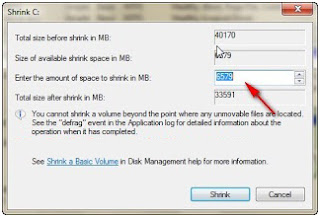
Cara membuat partisi hardisk di windows 7

6. Pada paraktek ini saya isikan nilai space sekitar 5000 MB ( 5 GB)
Setelah itu Klik tombol Shrink
Cara membuat partisi hardisk di windows 7

7. Sekarang telah berhasil mengubah dan mengubah ukuran drive C (WIN 7) menjadi lebih kecil yaitu menjadi 34,35 GB, dan mempunyai sebuah ruang kosong yang dapat dibuat menjadi partisi baru.
Cara membuat partisi hardisk di windows 7

Sampai pada langkah ini anda telah berhasil membuat ruang kosong (free space). Ruang kosong tersebut belum dapat dibaca oleh windows explorer.
8. Selanjutnya Klik kanan pada free spaces kemudian anda Pilih New Simple Volume
Cara membuat partisi hardisk di windows 7

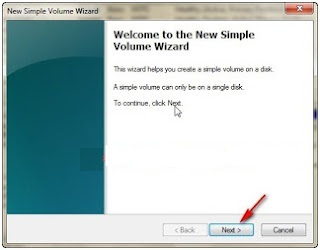
9. Kemudian Klik Next
Cara membuat partisi hardisk di windows 7

10. Jangan di ubah biarkan saja nilai volumenya default
Langsung saja Klik Next
Catatan:
(Apabila pada free space anda ingin membuat lebih dari 1 partisi maka anda dapat mengecilkan nilai, simple volume size in MB (supaya masih ada free space yang tesisa, ini dapat dijadikan partisi baru)
Cara membuat partisi hardisk di windows 7

11. Selanjutnya Klik Next

Cara membuat partisi hardisk di windows 7
12. Pada Volume label Anda dapat mengisinya/member nama, dapat juga dibaiarkan default (dapat diganti di windows exploler)
Cara membuat partisi hardisk di windows 7

13. Pada contoh dibawah ini mengubah menjadi zandi

14. Setelah itu Klik Finish

15. Sekarang talah berhasil membuat partisi baru dengan label zandi
Cara membuat partisi hardisk di windows 7

16. Pada windows exploler Jika dibuka maka akan muncul partisi baru dengan label Zandi
Cara membuat partisi hardisk di windows 7

Demikian Cara Membuat partisi Hardisk di windows 7 semoga penjelasan di atas dapat bermanfaat buat terman-taman semua.

30 November 2014

Tutorial Melepas dan Memasang RAM di Laptop

Halo sahabat blogger, mohon maaf beberapa bulan atau bahkan tahun ini saya tidak sempat mengupdate blog ini dikarenakan saya sibuk dengan sekolah saya. tahu sendiri kan jaman sekolah sekarang kaya gimana ? apalagi pake kurikulum baru (eh malah curhat wkwkwk).

Okelah kita mulai titik permasalahan yaa, beberapa bulan lalu saya sempat mengupgrade RAM di laptop saya. oleh karena pengalaman itu saya ingin mengshare kepada kalian karena penempatan RAM di komputer dan laptop itu berbeda. RAM di komputer dipasang secara vertikal sedangkan di laptop secara horizontal karena bentuknya yang tipis.


Gambar diatas adalah Laptop Compaq Presario CQ20-213TU yang telah saya buka penutup RAM dan Hardisknya. untuk melepas RAMnya tarik pengait yang ditandai dengan nomer 1 dan 2 dengan  menariknya sesuai arah panah. setelah ditarik nanti RAMnya akan keluar dengan sendirinya dan tinggal kalian ambil tuh

Setelah tahu, sekarang kita tinggal memasang caranya kalian tinggal masukkan pada slotnya. perhatikan bagian yang ditunjukkan oleh panah no 3 pada gambar di bawah ini, pastikan celah yang terdapat pada RAM anda posisinya sesuai dengan tonjolan yang terdapat di slot RAM-nya, jangan sampai terbalik! Setelah RAM-nya masuk ke slot-nya, sekarang anda tekan ke bawah bagian RAM seperti yang ditunjukkan oleh panah nomor 4 dan nomor 5, anda tekan bagian tersebut sampai anda mendengar dan merasakan kait pengunci RAM-nya mengunci RAM tersebut.

Sekian dari saya semoga bermanfaat, doain biar cepet update lagi ya tips dan trik penting

31 Maret 2013

Memasang Hardisk

Sebelum melakukan praktek, kenali dulu jenis hard disk anda. Ada dua jenis tipe hard disk yaitu IDE dan SATA (lihat gambar).

Harddisk jenis IDE

Harddisk jenis SATA


Biasanya komputer sekarang banyak yang memakai hard disk jenis SATA. Jadi kita akan praktek dengan hard disk berjenis SATA. Dan supaya prakteknya mudah perhatikan gambar berikut.


Siapkan terlebih dahulu hard disk dan DVD ROM atau RW anda. Kemudian ikuti langkah-langkah berikut ini.

  • Pertama, aturlah jumper pada hard disk. Jumper ini ada di baian belakang hard disk dan memiliki tiga sampai lima pasang pin. Bila hard disk yang akan anda pasang cuma satu, maka setlah jumper ke posisi "MASTER". Jika ada dua hard disk, maka cabut jumper hard disk ke dua dan posisikan sebagai "SLAVE". Petunjunjuk pemasangan jumper biasanya ada pada sisi atas hard disk.
Jumper Harddisk

  • Pasang kabel data SATA pada port data di belakang hard disk. Pemasangannya tidak sulit. Cocokkan saja ujung kabel dengan port data di hard disk, jadi tidak mungkin terbalik. Lalu, pasang ujung satunya dari kabel data tersebut pada port SATA 1 atau primary SATA pada mobo. Cara pemasangannya sema dengan pemasangan ke hard disk.

  • Kemudian pasanglah kabel power dari power supply ke harddisk. Jika power supply anda model lama yang tidak mempunyai kabel power untuk SATA, anda bisa menggunakan kabel power konverter (lihat gambar). Pasang dengan pas. Setelah itu pasang hard disk pada drive bay. Jika sudah pas, pasanglah bautnya.
    Konverter Power SATA

    Posisi kabel power dan data
    Letak hardisk di casing


  • Untuk pemasangan DVD drive relatif sama dengan pemasangan hardisk. Hanya penempatan hardisk ada di bagian atas casing atau di atas harddisk. Sebelum menempatkan DVD drive, buka dulu penutup bay-nya yang terbuat dari plastik. Tinggal tekan penutupnya dari bagian dalam.

 Semoga bermanfaat!SUMBER

15 Januari 2013

Mengganti Prosesor sendiri

Cara Mengganti Prosesor Komputer Sendiri

Terkadang, masih ada saja yang menyebabkan terjadinya kerusakan ataupun kinerja yang dirasa lambat, sehingga membuat kinta haruasmengganti prosesor atau mengupgrade prosesor, entah itu karena memang kebutuhan ataupun sudah waktunya di upgrade atau di ganti prosesor itu.

Berikut tips sederhana cara mengganti prosesor komputer sendiri dirumah


Sebelum mengganti prosesor, terlebih dahulu pastinya harus memilih prosesor yang pas untuk menjadi pengganti. Dalam hal prosesor tidak bisa seperti pada harddiks, asalkan sama-sama SATA atau sama-sama IDE bisa langsung di upgrade, sebelum kita ke cara mengganti prosesor komputer sendiri, berikut terlebih dahulu kita coba cara memilih prosesor yang pas untuk menjadi pengganti :

Yang pertama kita harus ketahui terlebih dahulu jenis prosesor apa yang dipakai apakah AMD atau Intel, yang pastinya, untuk mengetahuinya harus secara pelan-pelan membukan casing CPU untuk kemudian langsung membuka prosesornya, biasanya diatas prosesor ada yang namanya kipas pendingin atau fan, buka aja secara perlahan dengan memperhatikan lekukan slot pada bagian bawah, kunci atau lekukan slot pada fan harus terlebih dulu di cari dan dibuka, setelah itu bisa langsung membuka slot di prosesornya,

Buka dengan cara menaikan perlahan tungkainya, di mulai kesamping, kemudian buka dan lihat prosesor apa yang dipakai, selanjutnya tinggal tentukan jenisnya setelah apakah soket atau LGA, perbedaan antara socket dan LGA biasanya teletak pada kaki-kaki halusnya, bia Socket kaki-kaki halus ada pada prosesor artinya bolongan halusnya ada pada mothoerboard sementara LGA sebaliknya, kaki terdapat pada mothorboard dan LGA merupakan generasi baru.

Setelah jenis kesemuanya itu sudah diketahui, pada bagian samping tempat prosesor biasanya tertera tulisan tipenya disitu juga biasanya sudah tertera dengan jelas tipe socket atau lga dan serinya. Setelah mengetahui semuanya, rapikan kembali dan coba masukan dengan perlahan prosesornya, simpan baik-baik dirumah, kemudian bisa langsung menuju ke tempat penjualan komputer, bisa tanya prosesor sejenis itu (ex : beli prosesor p4 soket 478)

Nanti penjaganya juga tau prosesor yang bisa ditaruh sampai berapa kecepatan. pilih yang paling tinggi agar performa tidak mengecewakan jangan lupa juga minta pasta atau gel pendinginnya. Setelah itu inti dari pemasangan atau upgrade prosesor sangatlah mudah, bila kamu sudah melewati prosedur pembongkaran di atas, bisa langsung menyesuaikan seperti pada saat pembukaan, dengan langsung disamakan antara kaki-kaki pada chp atau mhotheboard, dengan prosesor, biasanya ada arah pemasangannya, dan di tahap pemaangan ini lah yang sangat perlahan dan hati-hati, bila masih soket, jangan sampai kaki-kaki pada prosesor atau motherboard bengkonk, yang jelas harus pelan-pelan dan benar-benar pas. itulah sedikit tips mudah cara mengganti prosesor Selamat mencoba..

26 Oktober 2012

Fungsi dan Cara Memasang Motherboard

Motherboard atau Mainboard merupakan papan utama sebagai tempat komponen – komponen agar bisa saling berinterakasi atau bekerjasama. Tempat meletakkan beberapa komponen seperti processor, Memory (RAM), Cache, Video card, Sound card, Land card, dan lainnya. Suatu Motherboard PC berisikan lusinan komponen seperti Chipset, ROM BIOS Memory chips, Slot Ekspansi, dll.

Motherboard yang akan kita pasang soketnya harus disesuaikan dengan pin dimiliki oleh processor. Jangan sampai salah…!

Tips dalam memilih motherboard :

  • Motherboard adalah tempat dimana hardware yang terpasang di pc saling berhubungan dan bekerjasama. Apabila spesifikasi motherboard bagus maka hardware yang lain dalam melakukan kerjasama akan optimal. Jadi jangan berpikir motherboard hanya sebagai tempat untuk meletakkan hardware saja.
  • Tanyakanlah pada penjualnya tentang kemampuan yang dimiliki oleh motherboard atau carilah informasi tentang motherboard.
  • Pilih chipset yang didukung oleh tekhnologi mutakhir dan merk yang sudah diakui kwalitasnya.
  • Sampai kemampuan kecepatan processor berapakah motherboard bisa diupgrade..?Informasi ini bisa dilihat pada manual book motherboard.
  • Kapasitas memory yang bisa dipasang pada motherboard. Selain itu lihat pada manual book memory apa yang dapat dipasang pada motherboard itu..? Apakah SDRAM, DDR-RAM, DDR II-RAM, atau yang lainnya.
  • Setting motherboard. Apakah diseting melalui jumper dan BIOS atau hanya melalui BIOS.
  • Pilih slot ekspansi yang terlengkap karena akan berpengaruh pada penambahan hardware yang membutuhkan slot.
  • Slot VGA pada motherboard apakah mendukung AGP card atau PCI – E card, kalau bisa pilih yang mendukung keduanya. Tapi untuk motherboard tertentu sudah terdapat VGA built-in.
  • Perhatikan dukungan pada kecepatan FSB, semakin tinggi FSB semakin baik.
  • Perhatikan konektor power apakah menggunakan jenis ATX atau AT untuk mendapatkan daya listrik.
  • Jangan lupa periksa komponen-komponen apa saja yang sudah terdapat dalam motherboard ( Built-in ) biasanya komponen itu adalah soundcard, Land card, dan VGA card.

Cara memasang motherboard ke cashing :

Motherboard yang sudah dipasang processor selanjutnya pasangkanlah pada cashing. Pasang baut alas untuk motherboard pada pelatnya menggunakan tang. Warna bautnya biasanya keemasan dan berlubang. Bautnya biasanya disertakan pada saat membeli cashing pc. Pastikan penempatannya sesuai dengan jumlah dan posisi lubang baut yang dimiliki motherboard.

Jangan sampai lupa pelat penutup belakang, sebagai tempat munculnya pot PS/2, USB, COM, paralel dan soundcard. Pasangkanlah pada sisi belakang cashing, posisinya di bawah power supply dan pasanglah bautnya.

Setelah itu tempatkan motherboard diatas baut alas yang telah terpasang sesuai letak dan jumlah baut yang ada pada motherboard. Kemudian pasang baut motherboard dengan cashing dengan sekrup menggunakan obeng plus.

Semoga bermanfaat buat mas bro sekalian.

24 Oktober 2012

Cara menghapus virus tanpa antivirus

Apakah Komputer anda terserang virus dan anda tidak punya software antivirus tenang saudaraku berikut ini saya akan membahas tentang Virus dan bagaimana cara membasmi semua virus tanpa menggunakan antivirus.


Membasmi virus di komputer bukanlah perkara yang sulit kawan, ada alternatif lain selain menggunakan antivirus yang ternyata tidak kalah ampuhnya dalam membasmi virus di kumputer. Virus Komputer diciptakan untuk beranak pinak untuk menyerang sistem operasi kita, yang bisa mengakibatkan beberapa file file kita hilang ( disembunyikan ) dan akibat dari aktivitas virus komputer ini. 
sekedar info untuk teman netter Ternyata setelah diselidiki,virus tidak menghapus file file kita,melainkan hanya menyembunyikan
Baiklah, semua virus komputer bisa anda hapus tanpa menggunakan antivirus, berikut caranya :
  1. yang pertama untuk menghindari virus komputer menginfeksikan ke komputer,kita harus berhati hati dalam proses melakukan transfer data baik itu dari flashdisk,memory hp,maupun jaringan internet,serta untuk pencegahan kita perlu menampilkan file file yang di sembunyikan (dihidden).
  2. Hapus file file virus 
  3. Manfaat fasilitas yang disediakan windows yang berupa windows explorer untuk menemukan file file yang dicurigai sebagai virus
  4. Nonaktifkan proses virus 
  5. Hal ini sangatlah penting dilakukan.Biasanya proses virus berbentuk ikon yang berupa folder juga berbentuk file microsoft word.Gunakan aplikasi seperti process explorer,pocket killbox,showkill process dan lain sebagainya
  6. Pulihkan Registry 
  7. Jika tidak melakukan hal ini,maka virus bukan tidak mungkin dapat merusak lagi komputer kita.Hapus juga entry schedule task yang dibuat virus jika ada.
  8. Nonaktivkan system restore 
  9. Fasilitas yang disediakan oleh windows ini berfungsi dalam mengembalikan konfigurasi sistem kedalam konfigurai sistem yang sebelumnya.Ini penting dilakukan agar tidak kembali ke konfigurasi sistem sebelumnya yang telah dirusak virus.
  10. Munculkan file file yang di sembunyikan oleh virus.
sekian dulu artikel cara menghapus virus tanpa software antivirus semoga bermamfaat

19 Oktober 2012

Tips memasang fan(kipas) komputer dengan benar

Fan adalah salah satu hardware yang selalu dibutuhkan pada setiap komputer.


Karena CPU merupakan serangkaian hardware yang selalu beroperasi dan menghasilkan panas yang berlebihan, maka di butuhkan beberapa kipas yang di tempatkan secara benar agar tidak terjadi overheating. Kebanyakan sampai sekarang ini kita berfikir halahhh pokoknya pas didepan hardware. Memasang seperti itu memang tidak salah sob, tapi alangkah lebih tepatnya pasang dengan benar.

Maksud dari postingan kali ini, kami akan memberi tips-tips yang berguna untuk memasang fan di hardware maupun di casing dengan benar.


1. Ini yang paling rawan sob, memasang fan di hardware. Memasang fan di hardware memang perlu karena hardware inilah yang cepat panas dan sumber panas. Tapi jangan asal memasang fan di hardware terlebih lagi di harddisk. Maka kalau pemasangan dan pemilihan fan yang salah akan cepet ke loak tuh hardisk. Nih penyebabnya hardisk rusak karena fan:


-Getaran yang ditimbulkan oleh fan tersebut. Harddisk sangat sensitif dengan adanya getaran, jadi ketika sobat memasang fan yang salah maka lama kelamaan harddisk tidak tahan dan ahirnya rusak.
Solusi: Pilih fan yang lebih minim getaran, biasanya memiliki kipas yang kecil dan putaran yang cepat.


-Menumpuknya debu di fan. Menumpuknya debu di fan ini dapat menyebabkan kotor harddisk terutama di papan elektroniknya. Memang tidak seberapa pengaruh terhadap harddisk, tapi lama-kelamaan hardisk akan penuh debu dan mengganggu kerja hardisk dan akhirnya death.
Solusi: Kalau yang ini tergantung pemilik komputer. Rutin-rutin bersihkan kipas harddisk. Sehingga mengurangi penumpukan debu di harddisk.


-Pengaruh medan magnet fan terhadap harddisk. Ini dapat berpengaruh terhadap putaran magnetik Harddisk dan komponen yang nancep di PCB. Sehingga harddisk merasa tidak nyaman dalam beroperasi.
Solusi: Jangan memasang fan yang bermedan magnet kuat dibawah PCB harddisk, atau kalau memang sangat dibutuhkan pilih fan yang rendah medan magnet.

Jadi kesimpulannya jangan memasang fan yang bermedan magnet kuat pas di bawah PCB harddisk, dan pilih fan yang bener-bener completable dengan hardware PC sobat.

Casing juga butuh fan lho sobat, soalnya komputer sobat kan tertutup jadi dari mana panas yang di timbulkan oleh hardware akan keluar dengan sempurna. Memasang fan pada casing juga perlu, ini dilakukan agar panas yang ada di dalam CPU dapat keluar sehingga suhu akan tetap terjaga. Dengan memasang fan yang benar kita dapat meinimalkan penggunaan fan yang terlalu banyak, penggunaan fan terlalu banyak tentunya daya yang di ambil dari PSU akan semakin banyak, terlebih lagi daya yang di keluarkan oleh PSU sobat tidak besar. Wah bisa fatal akibatnya, hardware-hardware sobat akan kekurangan gizi dan akhirnya gizi buruk, ha3x. Itu bisa menyebabkan sering restartnya PC.

Tips-tips memasang fan yang benar pada casing:
Posisi fan harus dalam keadaan menyembur keluar casing atau dalam keadaan menyedot angin dari casing. Ini diperlukan karena ketika pemasangan fan menyembur keluar casing atau dalam keadaan menyedot angin dari casing, maka suhu panas yang ada di dalam casing akan keluar dengan sendirinya.
Ket:
Merah: Panas yang di timbulkan hardware.
Biru: Fan.
Abu-abu gelap: Hardware.
no 1: Kipas pertama menyemburkan angin kedalam CPU dan dengan sendirinya panas akan juga ikut terbawa angin dan akhirnya disedot oleh No2.
no 2: Kipas kedua yang menyedot panas dan dibantu oleh kipas pertama.

Sobat bisa juga menambahkan kipas lagi di sudut-sudut tertentu yang memungkinkan untuk membantu kedua kipas tersebut untuk mengeluarkan panas. Dengan demikian insyaAllah suhu PC sobat akan tetap terjaga dan siap dipake dalam waktu yang cukup lama.

Saran saya sobat, jangan kebanyakan memasang fan. Psang fan pada sudut-sudut yang benar. Hal tersebut dapat meminimal penggunaan daya PSU, suara yang bising dan getaran.
Semoga membantu ya sobat, lumayan kan dapat menambah wawasan dan selamat mencoba.
sumber artikel